Informe del libro de calificaciones SimCapture Enterprise
Aprende a exportar e interpretar fácilmente los informes de calificaciones para su uso en el aula.

Written by Jeri Ellis
Updated at September 17th, 2026
Antes de comenzar
Este artículo proporciona a los usuarios administradores una descripción detallada de los resultados del informe de calificaciones exportado en formato .xlsx de varias hojas.
Resumen del informe de calificaciones
El informe de calificaciones le permite exportar rápidamente todas las calificaciones de los alumnos a una sola hoja de cálculo, lo que simplifica la integración con sus sistemas de calificación.
Beneficios clave:
- Exportación todo en uno: No es necesario descargar informes individuales; vea todas las calificaciones en un solo lugar.
- Fácil integración: Compatible con la mayoría de las plataformas de calificación y LMS.
- Intercambio de datos: Simplifica la colaboración con los analistas del programa para el seguimiento del rendimiento y la mejora del plan de estudios.
Utilice este informe para ahorrar tiempo, garantizar la coherencia y respaldar la toma de decisiones basada en datos.
¿Qué resultados veré en el informe de calificaciones exportado?
El informe de calificaciones exportado incluye la siguiente información:
- Puntuación del curso (Puntos)
- Puntuación del curso (%)
- Estadísticas del curso
- Estadísticas del escenario
- [Título del escenario] (Puntos)
- [Título del escenario] (%)
- Resultados de la evaluación de puntuación (Puntos)
- Informe
- Cálculos
Analicemos esta información con más detalle para ayudarte a comprender los beneficios del informe de calificaciones.
Hoja de calificaciones del curso (Puntos)
La pestaña "Puntuaciones del curso" del libro de trabajo del informe de calificaciones mostrará lo siguiente:
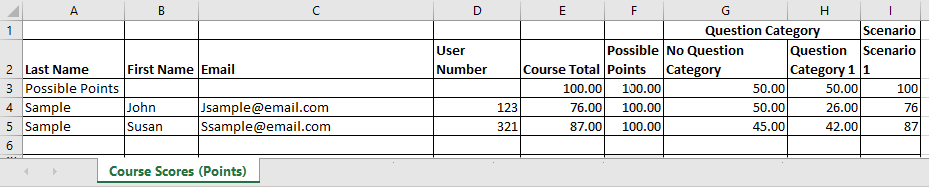
Fila 1: Contiene las etiquetas de encabezado Categoría de pregunta y Escenario .
Fila 2: Incluye las etiquetas de encabezado Apellido , Nombre , Correo electrónico , Número de usuario , Total del curso , Puntos posibles , Sin categoría de pregunta y todas las categorías de preguntas y escenarios definidos por el usuario en el curso.
- Las columnas de categoría de preguntas se ordenan según sus valores de ordenación en la configuración del sistema.
- Las columnas de escenarios se ordenan según los valores de ordenación de elementos del curso definidos por el usuario.
Fila 3: Muestra los posibles puntos que representan:
- El total de puntos posibles para el curso.
- La puntuación total en cada categoría de preguntas, calculada como la suma de los valores de las preguntas en cada plantilla de evaluación para esa categoría, incluidas las plantillas de cursos y escenarios.
- La puntuación total dentro de cada escenario, sumando los valores de los puntos de las preguntas para cada plantilla de evaluación relacionada con ese escenario.
Fila 4 y siguientes: Contiene los siguientes detalles
Todas las filas a partir de la 4 corresponden a un único participante, ordenado alfabéticamente por apellido.
- Columna A: Apellido del participante
- Columna B: Nombre del participante
- Columna C: Correo electrónico del participante
- Columna D: Número de usuario del participante
- Columna E: Puntos totales obtenidos por el participante en el curso
- Columna F: Puntos posibles del participante
- Columna G: Puntos obtenidos para la categoría Sin preguntas
- Columna H en adelante: Puntos obtenidos por cada categoría de pregunta.
Las columnas que siguen a la última categoría de preguntas indicarán los puntos obtenidos por el participante en cada escenario.
Nota: Los puntos posibles se definen como la suma de los valores de puntos de todas las preguntas de todas las plantillas de evaluación en las que el participante haya enviado una evaluación (completada o incompleta si la fecha límite de envío ha expirado). Este valor puede diferir de los puntos posibles de otros usuarios.
Puntuación del curso (%)
La pestaña " Puntuación del curso (%)" del libro de trabajo del informe de calificaciones mostrará lo siguiente:
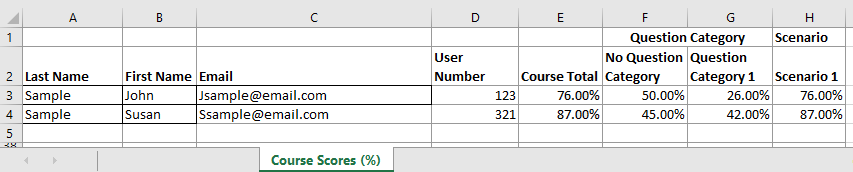
Fila 1: Contiene las etiquetas de encabezado Categoría de pregunta y Escenario .
Fila 2: Incluye las etiquetas de encabezado Apellido , Nombre , Correo electrónico , Número de usuario , Total del curso , Puntos posibles , Sin categoría de pregunta y todas las categorías de preguntas y escenarios definidos por el usuario en el curso.
- Las columnas de categoría de preguntas deben ordenarse según los valores de ordenación definidos en la configuración del sistema.
- Las columnas de escenarios deben ordenarse según los valores de ordenación de elementos del curso definidos por el usuario, y las rúbricas de calificación siempre deben colocarse a la derecha de la evaluación principal.
Fila 3 y siguientes: Contiene los siguientes detalles:
A partir de la tercera fila, cada fila corresponde a un único participante, ordenados alfabéticamente por apellido.
- Columna A: Apellido del participante
- Columna B: Nombre del participante
- Columna C: Correo electrónico del participante
- Columna D: Número de usuario del participante
- Columna E: Porcentaje total del curso del participante obtenido, calculado como el total de puntos obtenidos por el participante dividido por el total de puntos posibles.
- Columna F: Puntuación porcentual para la categoría "Sin preguntas", definida como el total de puntos obtenidos por el participante en las preguntas de la categoría "Sin preguntas" dividido por el total de puntos posibles para esas preguntas.
- Columna G en adelante: Porcentaje de puntos obtenidos por el participante en cada categoría de preguntas, calculado como el total de puntos obtenidos dividido por el total de puntos posibles para cada categoría.
Las columnas que siguen a la última categoría de preguntas mostrarán el porcentaje de puntuación obtenido por el participante en cada escenario, definido como el total de puntos obtenidos en cada escenario dividido por el total de puntos posibles para ese escenario.
Estadísticas del curso
La pestaña Estadísticas del curso del libro de trabajo del informe de calificaciones mostrará lo siguiente:
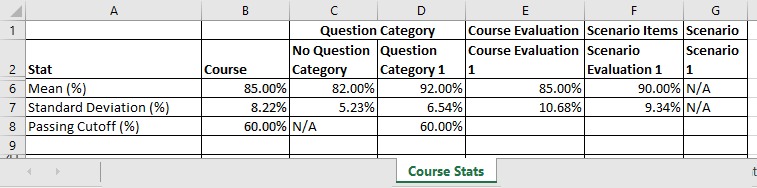
Fila 1: Contiene las etiquetas de encabezado de Categoría de pregunta , Evaluación del curso , Elementos del escenario y Escenario .
- La evaluación del curso se refiere a todas las evaluaciones a nivel de curso que no están vinculadas a un escenario.
- El elemento del escenario abarca todas las evaluaciones previas, posteriores, durante la sesión, de monitorización, las evaluaciones estándar del paciente y las rúbricas de puntuación asociadas con un escenario.
Fila 2: Incluye las etiquetas de encabezado Stat , Course , No Question Category , All user defined question categories y todas las plantillas de evaluación de Curso y Escenario del curso.
- Las columnas de evaluación del curso deben ordenarse según los valores de ordenación de elementos del curso definidos por el usuario.
- Las columnas de la plantilla de evaluación de escenarios deben ordenarse según los valores de ordenación de los elementos del escenario definidos por el usuario, con las rúbricas de puntuación situadas inmediatamente a la derecha de su plantilla de evaluación de objetivos correspondiente.
Las rúbricas que no otorgan puntuación se ordenan según el orden de clasificación de los elementos del escenario, seguidas de las rúbricas que sí la otorgan, las cuales no se basan en el orden de clasificación de los elementos de su propio escenario.
Fila 3: Contiene los siguientes detalles
- Columna A: Media (%)
- Columna B: Puntuación media del curso
- Columna C: Puntuación media para la categoría Sin pregunta
- Columna D en adelante: Puntuaciones medias para las categorías de preguntas definidas por el usuario.
- Las columnas que aparecen inmediatamente después de la última categoría de pregunta definida por el usuario mostrarán las puntuaciones medias de todas las plantillas de evaluación del curso.
- Las columnas que siguen a la última plantilla de evaluación del curso mostrarán las puntuaciones medias de todas las plantillas de evaluación de escenarios del curso.
Puntuación media
La puntuación media representa el porcentaje promedio de puntuación que obtiene cada usuario en un elemento específico.
Ejemplo:
Puntuación media = SUMA(puntuaciones de los usuarios) / Número de usuarios . Este valor se expresa como un porcentaje, no en puntos. La puntuación media de cada usuario refleja su puntuación máxima posible, excluyendo las plantillas de evaluación para las que no ha enviado ninguna evaluación.
Fila 4: Contiene los siguientes detalles:
- Columna A: Etiquetada como “Desviación estándar (%)”
- Columna B: Muestra la desviación estándar del curso. En la sección Cálculos de esta página encontrará un ejemplo del cálculo de la desviación estándar.
- Columna C: Muestra la desviación estándar para la categoría "Sin preguntas".
- Columna D en adelante: Representa la desviación estándar para las categorías de preguntas definidas por el usuario.
- Las columnas que siguen inmediatamente a la última categoría de pregunta definida por el usuario mostrarán la desviación estándar de las plantillas de evaluación del curso.
- Las columnas que siguen a la última plantilla de evaluación del curso mostrarán la desviación estándar de las plantillas de escenarios del curso.
Fila 5: Contiene lo siguiente:
- Columna A: Etiquetada como “Puntuación de corte para aprobar (%)”
- Columna B: Muestra el porcentaje mínimo de aprobación del curso.
- Columna C: No aplica, ya que la categoría "Sin preguntas" no puede tener un umbral de aprobación establecido.
- Columna D en adelante: Para todas las categorías de preguntas definidas por el usuario:
- Un valor porcentual si se establece uno y es distinto de cero.
- N/A si no se ha configurado o es 0 (cero).
- Todas las columnas posteriores a la última categoría de pregunta estarán vacías.
- Las plantillas de evaluación no pueden tener un puntaje mínimo de aprobación asociado.
Si el criterio de aprobación se basa en la desviación estándar, esta se calculará y se mostrará como un porcentaje.
Estadísticas del escenario
La pestaña Estadísticas del escenario del libro de trabajo del informe de calificaciones mostrará lo siguiente:
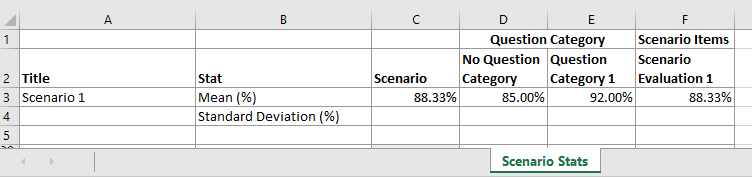
Fila 1: Contiene las etiquetas de encabezado Categoría de pregunta y Elementos del escenario .
Fila 2: Incluye las etiquetas de encabezado Título , Estadística , Escenario , Categorías de preguntas y Títulos de elementos del escenario .
- Columna A: Enumera los nombres de todos los escenarios del curso.
- Columna B: Muestra las estadísticas (media y desviación estándar). En la sección Cálculos de esta página encontrará ejemplos de cálculos de la media y la desviación estándar.
- Columna C: Muestra la media y la desviación estándar para cada escenario.
- Columna D: Contiene la media y la desviación estándar para la categoría "Sin preguntas".
- Columna E en adelante: Muestra la media y la desviación estándar para cada categoría de pregunta, seguidas de la evaluación.
Todos los valores numéricos se expresarán como porcentajes.
[Título del escenario] (Puntos)
Nota: Cada escenario dentro del curso tendrá su propia pestaña en el informe de calificaciones.
La pestaña [Título del escenario] (Puntos) del libro de trabajo del informe de calificaciones mostrará lo siguiente:

Fila 1: Contiene las etiquetas de encabezado Categoría de pregunta y Elementos del escenario .
Fila 2: Incluye las etiquetas de encabezado Apellido , Nombre , Correo electrónico , Número de usuario , Total del escenario , Puntos posibles , seguidos de Categoría de pregunta y Títulos de elementos del escenario .
- Las columnas de categoría de preguntas deben ordenarse según sus valores de ordenación definidos en la configuración del sistema.
- Las columnas de la plantilla de evaluación de escenarios deben ordenarse según los valores de ordenación de elementos de escenario definidos por el usuario, con las rúbricas de puntuación situadas inmediatamente a la derecha de su plantilla de evaluación objetivo.
- Las rúbricas que no otorgan puntuación se ordenan según el orden de clasificación de los elementos de su escenario, seguidas de las rúbricas que sí otorgan puntuación, las cuales no siguen su propio orden de clasificación de elementos de escenario.
Fila 3: Muestra los puntos posibles para el Escenario, cada Categoría de Pregunta y el Elemento del Escenario, que representan el total de puntos disponibles en cada categoría.
Fila 4: Contiene lo siguiente:
- Columna A: Apellido del participante, ordenado alfabéticamente.
- Columna B: Nombre del participante.
- Columna C: Correo electrónico del participante.
- Columna D: Número de usuario del participante.
- Columna E: Total del escenario:
- La fila 3 mostrará el número total de puntos del escenario.
- Las filas 4 y siguientes mostrarán la puntuación total obtenida por cada usuario.
- Columna F: Puntos posibles:
- La fila 3 indicará el total de puntos posibles para este escenario.
- Las filas 4 y siguientes mostrarán el total de puntos posibles que el usuario podría ganar, que puede variar si a los usuarios se les asignaron diferentes evaluaciones en el escenario.
- Columna G en adelante: Contiene las categorías de preguntas relevantes para ese escenario.
[Título del escenario] (%)
La pestaña [Título del escenario] (%) del libro de trabajo del informe de calificaciones mostrará lo siguiente:

Fila 1: Contiene las etiquetas de encabezado Categoría de pregunta y Elementos del escenario .
Fila 2: Incluye las etiquetas de encabezado Apellido , Nombre , Correo electrónico , Número de usuario , Total de escenarios , seguidas de Categoría de pregunta y Títulos de elementos de escenario .
- Las columnas de categoría de preguntas deben ordenarse según los valores de ordenación definidos en la configuración del sistema.
- Las columnas de la plantilla de evaluación de escenarios deben ordenarse según los valores de ordenación de elementos de escenario definidos por el usuario, con las rúbricas de puntuación situadas inmediatamente a la derecha de su plantilla de evaluación objetivo.
- Las rúbricas que no otorgan puntuación se ordenan según el orden de clasificación de los elementos de su escenario, seguidas de las rúbricas que sí la otorgan, las cuales no se adhieren a su propio orden de clasificación de elementos de escenario.
Fila 3: Contiene lo siguiente:
- Columna A: Apellido del participante, ordenado alfabéticamente.
- Columna B: Nombre del participante.
- Columna C: Correo electrónico del participante.
- Columna D: Número de usuario del participante.
- Columna E: Total del escenario, que muestra el porcentaje total obtenido por ese usuario.
- Columna F en adelante: Contiene las categorías de preguntas relevantes para ese escenario.
Resultados de la evaluación de puntuación (Puntos)
La hoja de cálculo Resultados de la evaluación de puntuación (Puntos) proporciona datos detallados de evaluación de puntuación para cada alumno, lo que facilita la revisión de las evaluaciones de los evaluadores, la comparación de los plazos de finalización y el análisis del rendimiento a nivel de pregunta y categoría.
Esta hoja de cálculo incluye evaluaciones completadas y en curso. Si se asignó o inició una evaluación con puntuación pero no se completó, el registro del alumno se incluirá igualmente en la exportación. Las preguntas sin respuesta permanecen en blanco y el campo Fecha/Hora de finalización muestra N/A hasta que se complete la evaluación.
Información incluida
Cada registro exportado incluye:
- Nombre del evaluado
- Número de usuario evaluado
- Nombre del evaluador
- Número de usuario del evaluador
- Fecha/hora de finalización
- Fecha y hora previstas para la finalización de la evaluación.
- Puntuaciones de preguntas individuales
- Totales por categoría de preguntas
- Puntuación total de la evaluación general
- Estructura de la hoja de trabajo
- Columnas
La hoja de cálculo incluye las siguientes columnas:
- Nombre del evaluado
- Número de usuario evaluado
- Nombre del evaluador
- Número de usuario del evaluador
- Fecha/hora de finalización
- Fecha y hora previstas para la finalización de la evaluación.
- Una columna para cada pregunta de evaluación.
- Columna total para cada categoría de pregunta
- Columna de puntuación total para la evaluación
- Filas
La hoja de cálculo muestra:
- Texto de la pregunta
- Categoría de preguntas
- Puntos posibles
- Puntos reales obtenidos por cada alumno
¿Por qué se incluye la fecha y hora previstas para la finalización de la evaluación?
La fecha y hora de finalización de la evaluación objetivo ayuda a distinguir entre:
- Cuando el alumno completó su actividad o evaluación
- Cuando el evaluador completó la evaluación de puntuación
Esta información puede ser especialmente útil para realizar un seguimiento de los tiempos de respuesta de las evaluaciones, supervisar el cumplimiento de los plazos de calificación e identificar las evaluaciones vencidas.
Informes
La pestaña "Informe" será la última pestaña del informe del libro de calificaciones.

Fila 1: Muestra el nombre del informe.
Fila 2: Muestra el nombre del curso.
Fila 3: Indica el número de participantes en el curso.
Fila 5: Contiene la fecha y hora en que se generó el informe (formato AAAA-MM-DD HORA).
Fila 7: Incluye la leyenda de codificación por colores.
Fila 9 en adelante: Muestra los puntajes mínimos para aprobar el curso y todas las categorías de preguntas.
Todos los cálculos se presentarán en porcentajes.
Cálculos
La pestaña Cálculos del libro de trabajo del informe de calificaciones mostrará lo siguiente:
Ejemplo de cálculo de la media
- Estudiante 1: 60 / 110 puntos
- Estudiante 2: 75/100 puntos
- Estudiante 3: 90/120 puntos
La puntuación máxima posible en el curso es de 120 puntos, pero la calificación de cada estudiante se basará en un porcentaje de dicha puntuación.
- Estudiante 1: 55%
- Estudiante 2: 75%
- Estudiante 3: 81,82%
Cálculo de la media = (54,55 + 75 + 81,82) / 3 = 70,46 %
Ejemplo de cálculo de la desviación estándar
Media = 70,46%
Calcula la desviación de la puntuación de cada participante con respecto a la media.
- Estudiante 1: 54,55% - 70,46% = 15,91%
- Estudiante 2: 75% - 70,46% = 4,54%
- Estudiante 3: 81,82% - 70,46% = 11,36%
Eleva al cuadrado cada desviación de la media.
- Estudiante 1: 15,91 * 15,91 = 253,1281
- Estudiante 2: 4,54 * 4,54 = 20,6116
- Estudiante 3: 11,36 * 11,36 = 129,0496
Halla la suma de los cuadrados
253,1281 + 20,6116 + 129,0496 = 402,7893
Calcula la varianza
402,7893/3 = 134,2631
Calcula la raíz cuadrada de la varianza = 11,59
Preguntas frecuentes
P: Si se utiliza una categoría de preguntas dentro de un curso, pero las preguntas asociadas a esa categoría valen 0 puntos (por ejemplo, USMLE), ¿seguirá apareciendo en el informe de calificaciones?
R: Sí. Si una categoría de pregunta está vinculada a una pregunta, aparecerá en el informe de calificaciones. Si la pregunta vale 0 puntos, el libro de calificaciones indicará que los puntos posibles son 0.
P: ¿Existen diferencias clave entre el antiguo informe de calificaciones y el nuevo informe de calificaciones?
R: Sí. El nuevo informe incluye los siguientes cambios:
- Todas las plantillas de evaluación de escenarios se mostrarán ahora en la hoja de estadísticas del curso.
- La hoja de estadísticas del curso ya no mostrará la media, la desviación estándar ni la nota de corte para aprobar en puntos.
- La hoja de estadísticas del escenario ya no mostrará la media ni la desviación estándar en puntos.