Configuración del LMS para Moodle
Guía para integrar Moodle con SimCapture para un aprendizaje basado en simulaciones más sencillo.

Written by Jeri Ellis
Updated at July 30th, 2026
Cosas que debes saber antes de empezar
Esta información instruye a los administradores de sistemas sobre cómo configurar su LMS compatible con LTI 1.3/LTI Advantage para SimCapture Enterprise y SimCapture Exam System, lo cual constituye el primer paso para utilizar la integración. Para obtener más información sobre cómo se transfieren sus datos, consulte Transferencia de datos entre su LMS y SimCapture .
Un curso solo se sincronizará activamente si se encuentra en estado activo o si es un curso publicado.
Vamos a configurar el LMS para Moodle.
Configurar Moodle
Una vez que hayas iniciado sesión en una instancia de Moodle como administrador, sigue estos pasos.
- Vaya a Administración del sitio > Complementos > Administrar herramientas
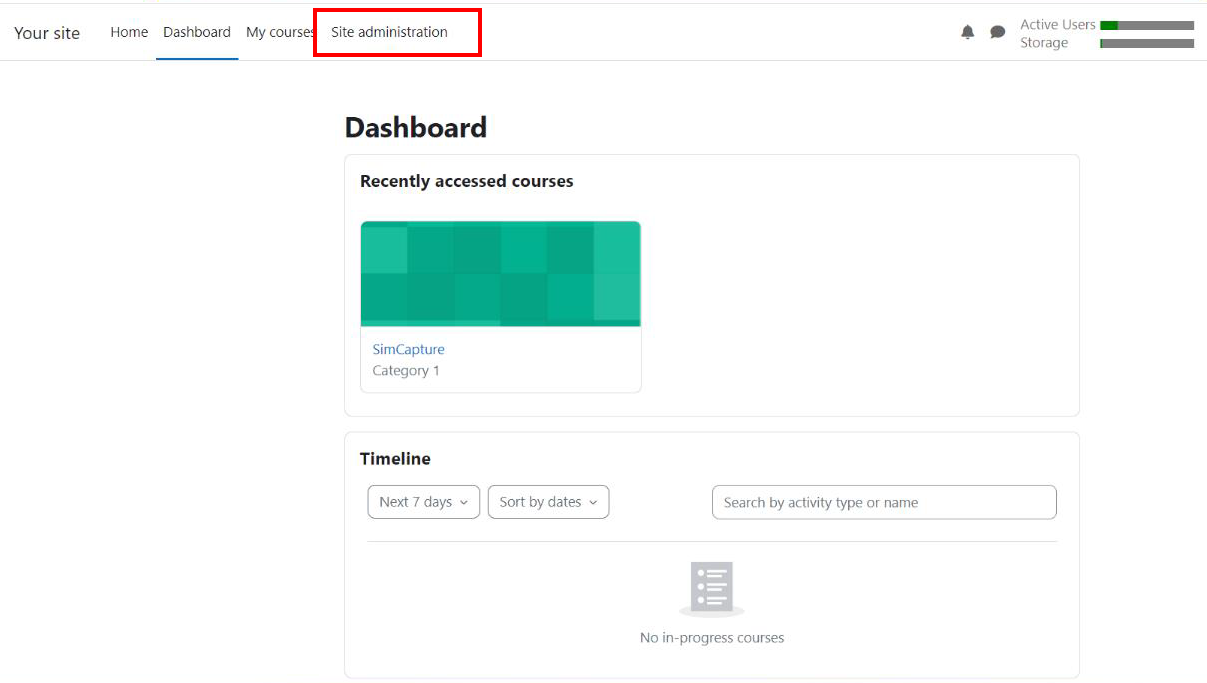
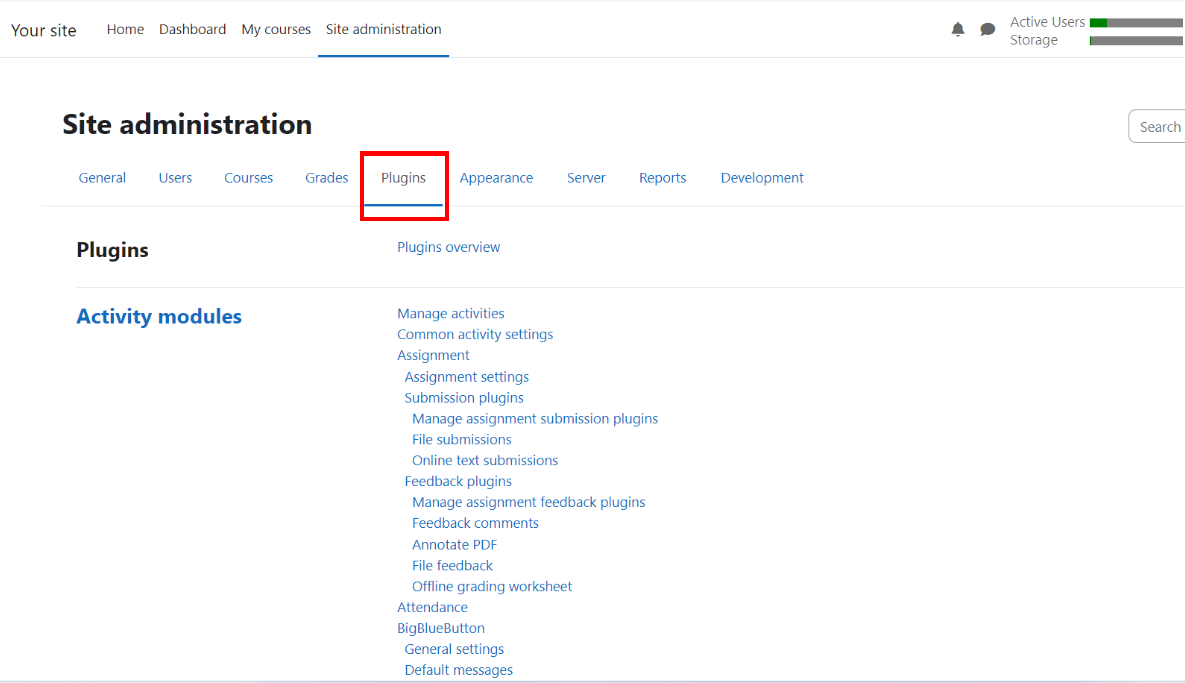
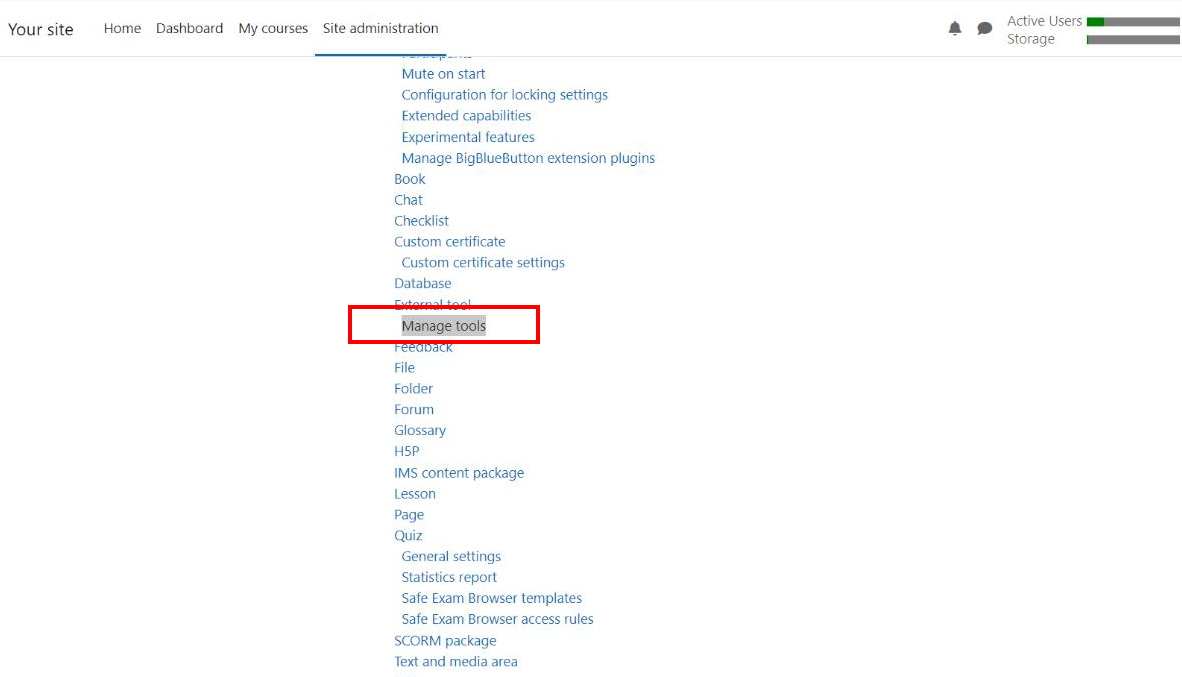
2. Agregue una herramienta ingresando la URL de la herramienta en el cuadro de texto o haga clic en " Configurar una herramienta manualmente" para agregar la herramienta SimCapture LTI y complete los detalles a continuación.
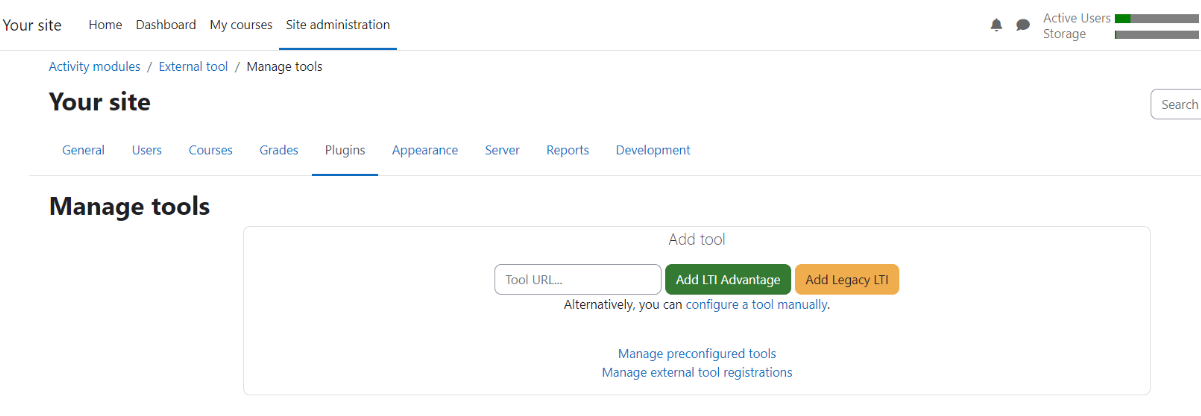
La URL de la herramienta es la URL de destino principal cuando se utiliza para iniciar sesión en SimCapture . Recuerde el ID de cliente, ya que lo introducirá más adelante en SimCapture .
Nota: No incluya https://

3. La URL de la API necesaria para este paso depende de su región; seleccione la URL correcta de la lista a continuación:
- us-east-1 (EE. UU. y Latinoamérica) = https://api.simcapture.com
- ca-central-1 (Canadá) = https://api-production.ca-central-1.simcapture.com
- eu-central-1 (UE y Reino Unido) = https://api-production.eu-central-1.simcapture.com
- ap-southeast-1 (Singapur) = https://api-production.ap-southeast-1.simcapture.com
- ap-southeast-2 (Sídney) = https://api-production.ap-southeast-2.simcapture.com
- ap-northeast-2 (Seúl) = https://api-production.ap-northeast-2.simcapture.com
En este ejemplo, la región es Australia.

- Es necesario configurar el contenedor de inicio predeterminado en Nueva ventana.
- Introduzca la URL del conjunto de claves públicas (URL pública de JWKS): https://<URL-API>/lti/jwks
- Introduzca la URL de inicio de sesión (Iniciación/Iniciación OIDC): https://<URL-API>/lti/login
- Introduzca la(s) URL(s) de redireccionamiento : https://<API-URL>/lti/redirect
- Seleccione la configuración que prefiera y haga clic en guardar .

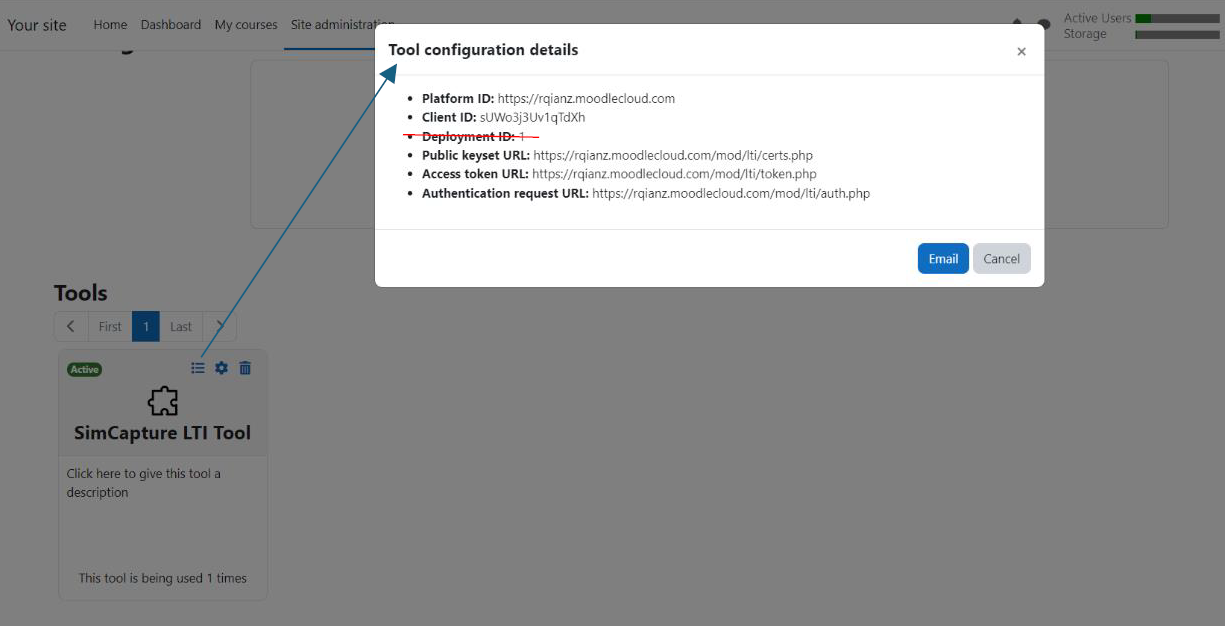
4. Haga clic en el icono de la hamburguesa que aparece encima de la pieza del rompecabezas para ver los detalles de configuración.
5. Anote los detalles, ya que los introducirá en SimCapture . Nota: No se requerirá el ID de implementación.
Configurar SimCapture
Inicie sesión en su organización SimCapture y siga estos pasos para configurarla para su uso con Moodle.
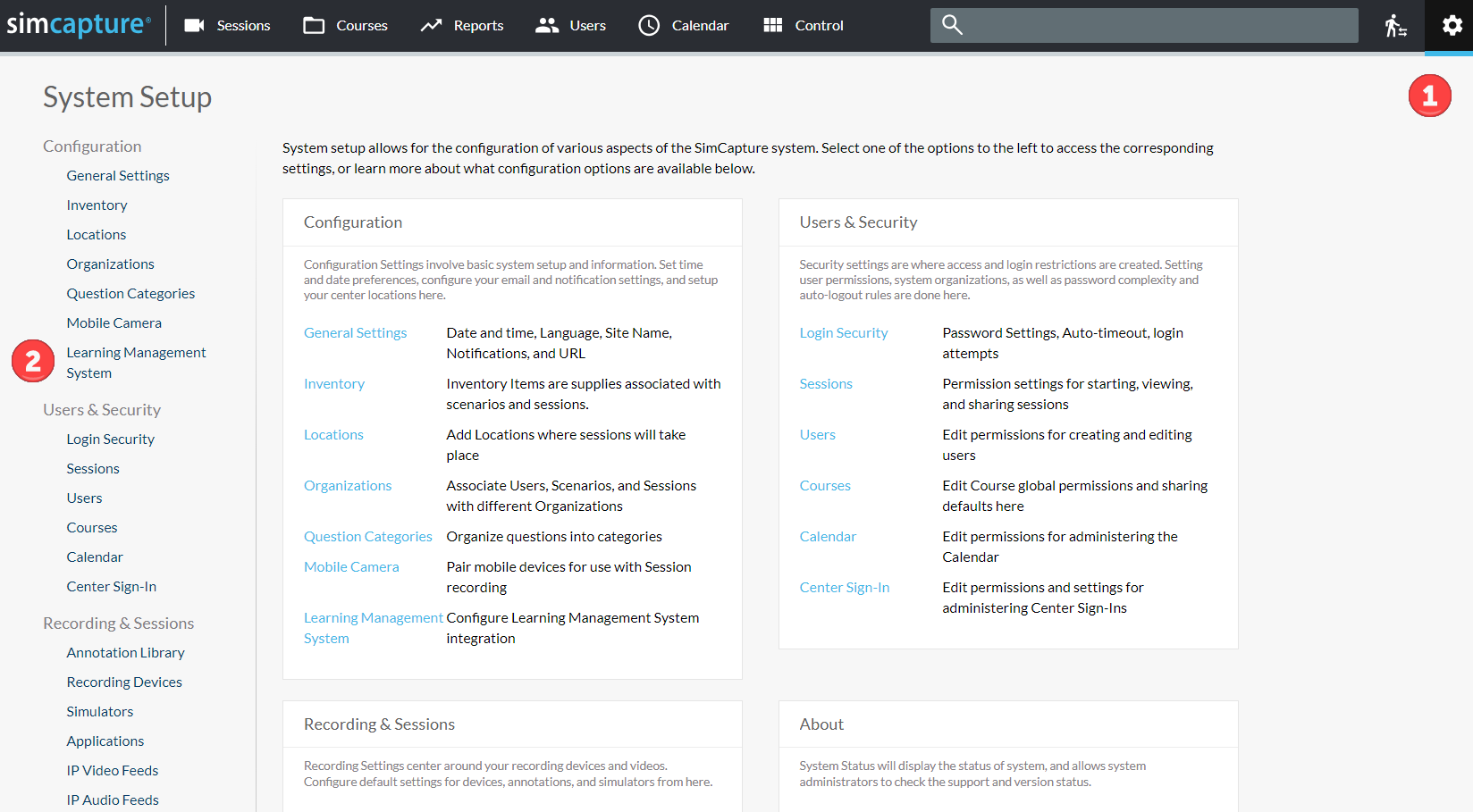
- Inicie sesión en SimCapture como administrador del sistema y haga clic en el icono de engranaje para acceder a la configuración del sistema .
- Haga clic en Sistema de Gestión del Aprendizaje .
- Haz clic en Editar .
- Rellene los campos con la información proporcionada en los detalles de configuración de la herramienta Moodle.
- Haz clic en Guardar .
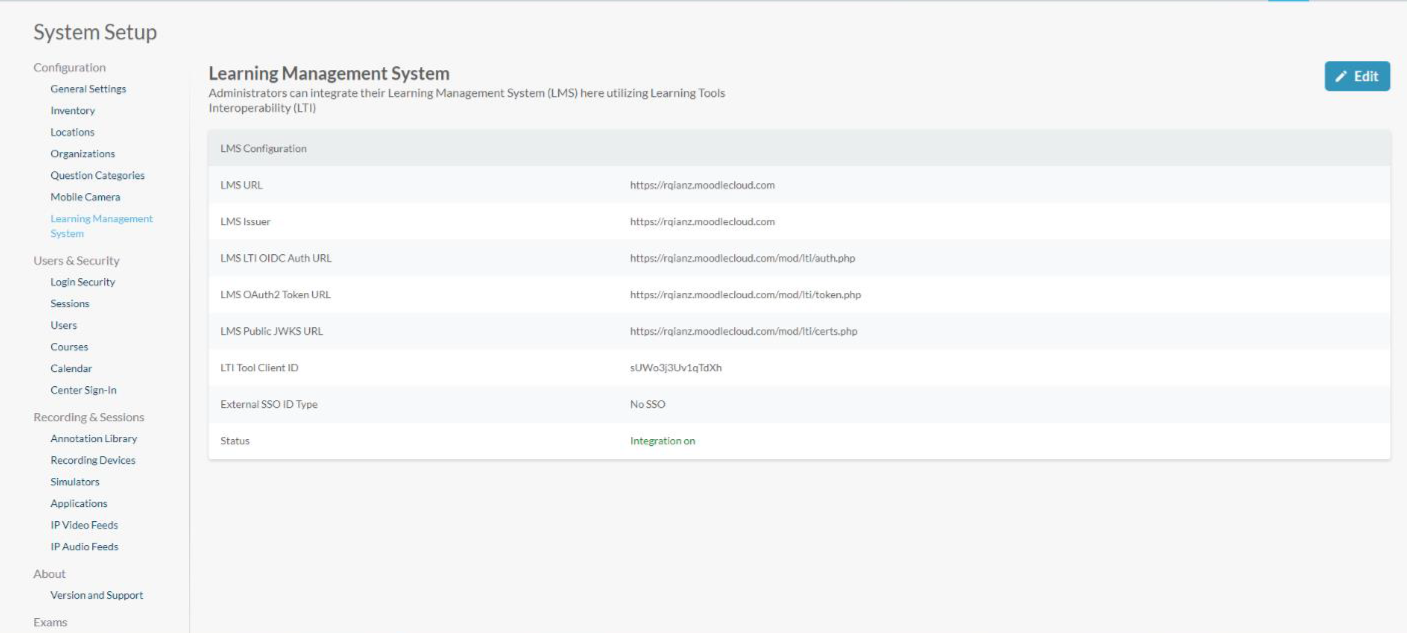

- El campo Límite de solicitudes de membresías de LMS debe permanecer en el valor predeterminado de 50.
- El campo Límite de solicitudes de membresías de cursos LMS debe mantenerse en el valor predeterminado de 2500.
- Tipo de ID de SSO externo : Comuníquese con el soporte técnico para configurar el SSO.
Crea un curso de Moodle y conéctalo a SimCapture
- Crea un nuevo curso en Moodle.
- Ve a Administración del sitio > Cursos > Agregar nuevo curso

- Ve a Administración del sitio > Cursos > Agregar nuevo curso
- Agregue la herramienta LTI desde dentro del curso de Moodle.
- Más > Herramientas externas LTI

- Más > Herramientas externas LTI
- Busca tu herramienta en la lista y activa la opción "Mostrar en el selector de actividades".

- Regresa a la página principal del curso de Moodle y activa el modo de edición pulsando el botón situado en la esquina superior derecha.
- En la sección general del curso, ahora verá un botón titulado " Agregar una actividad o recurso".
- Haz clic en Continuar

- Busque la herramienta LTI en la lista y seleccione esta

- Una vez seleccionada esta opción, debería ver la herramienta en la sección general del curso.
- Seleccione esta herramienta para acceder a SimCapture y vincular su curso de Moodle.

Notas
- Solo se pueden transferir los títulos de los cursos; las lecciones y otros componentes más pequeños de Moodle no aparecerán en SimCapture .
- Los usuarios son transferidos al vincular/configurar inicialmente el curso. Cualquier actualización futura se aplica automáticamente cada noche.
- Los cursos con estado "Completado" o "Archivado" no sincronizarán la información de los nuevos usuarios.