CA French (Canada)
US English (US)
KR Korean
MX Spanish (Mexico)

Contact Us

If you still have questions or prefer to get help directly from an agent, please submit a request.
To find the contact information for your local office please visit:

Laerdal Customer Service
  • Contact Us
Korean
CA French (Canada)
US English (US)
KR Korean
MX Spanish (Mexico)
  • Home
  • Integrations

Moodle용 LMS 구성

Moodle과 SimCapture 통합하여 시뮬레이션 기반 학습을 효율적으로 진행하는 방법에 대한 안내입니다.

Written by Jeri Ellis

Updated at June 17th, 2026

Contact Us

If you still have questions or prefer to get help directly from an agent, please submit a request.
To find the contact information for your local office please visit:

Laerdal Customer Service
  • SimCapture Cloud Help Articles
    SimCapture Cloud Administrator and Faculty Guides SimCapture Cloud Learner Guides SimCapture Mobile Camera app SimCapture for Skills
  • Technical Information
  • SimCapture Cloud Administrator and Faculty Help
  • Integrations
  • SimCapture On-Premise
    SimCapture 온프레미스 릴리스 노트 SimCapture 온프레미스 엔터프라이즈 SimCapture 온프레미스 프로 시험 시스템을 갖춘 SimCapture 온프레미스 엔터프라이즈 SimCapture 온프레미스 사용 사례 SimCapture 온프레미스 시작하기
  • SimCapture Release Notes
  • SimCapture Companion 앱
  • 어휘
  • Samaritan Help
+ More

시작하기 전에 알아야 할 사항

이 정보는 시스템 관리자가 LTI 1.3/LTI Advantage 규격을 준수하는 LMS를 SimCapture Enterprise 및 SimCapture Exam System과 연동하도록 구성하는 방법을 안내합니다. 이는 통합 기능을 사용하기 위한 첫 번째 단계입니다. 데이터 전송 방식에 대한 자세한 내용은 LMS와 SimCapture 간의 데이터 전송을 참조하십시오.

Moodle용 LMS를 구성해 보겠습니다.

Moodle 설정

관리자 계정으로 Moodle 인스턴스에 로그인한 후 다음 단계를 따르세요.

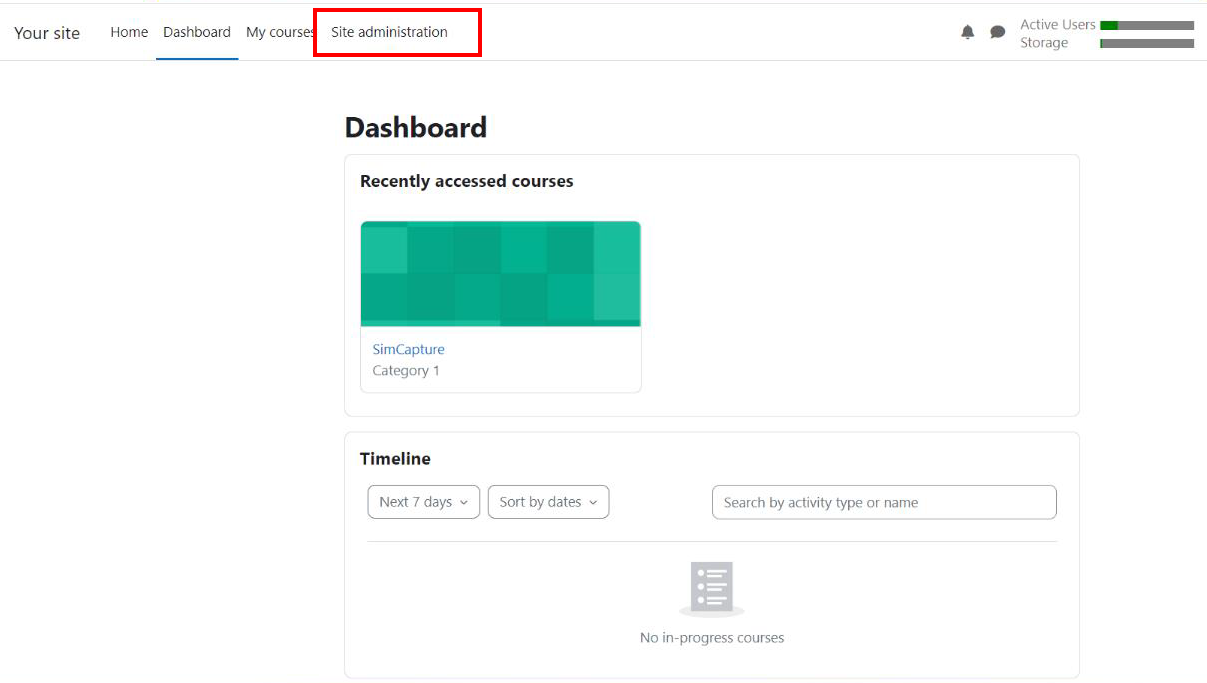
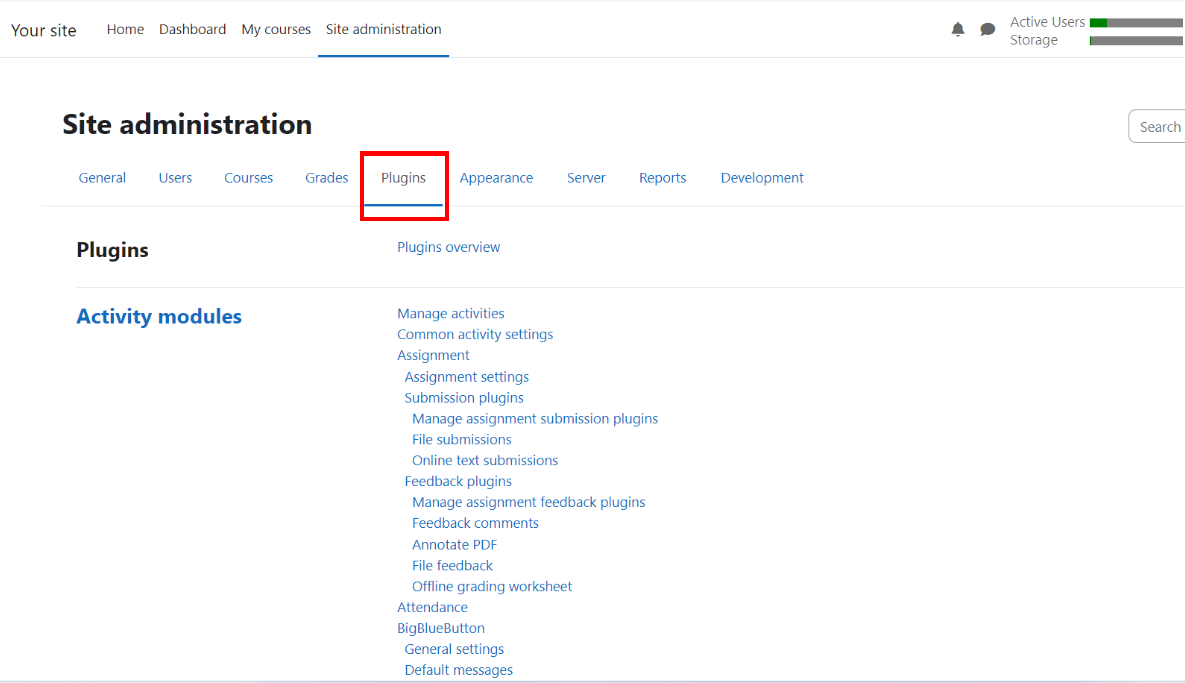
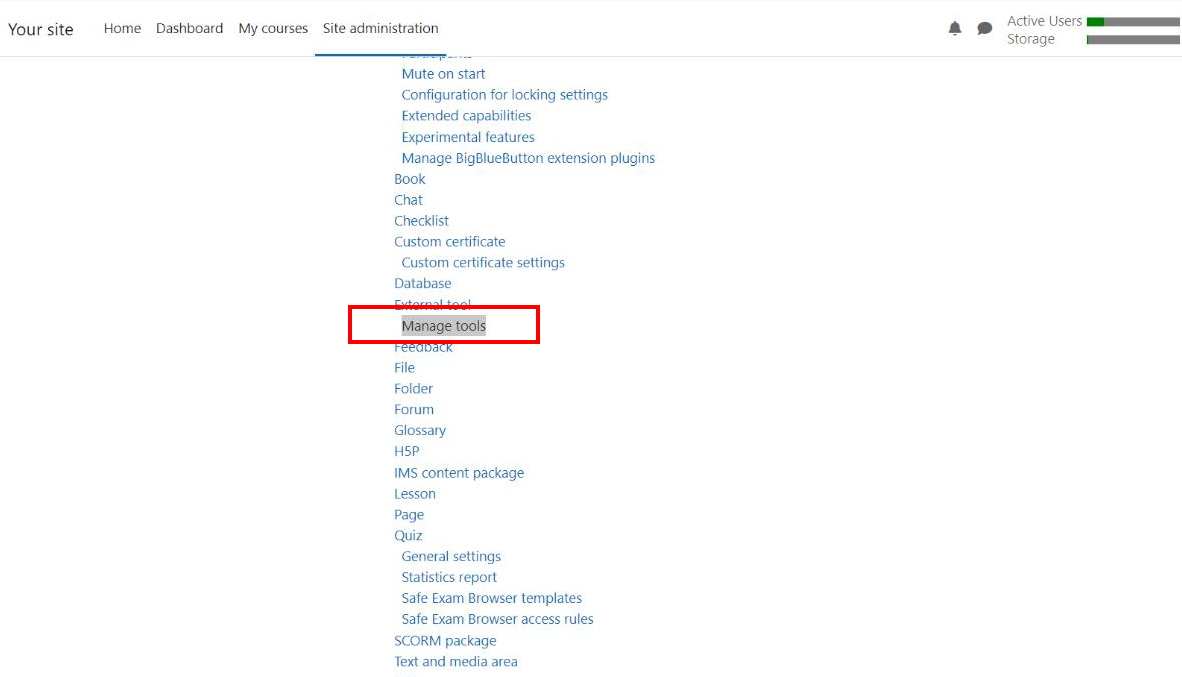
  1. 사이트 관리 > 플러그인 > 도구 관리 로 이동하세요.
사이트 관리
플러그인
관리 도구

2. 텍스트 상자에 도구 URL을 입력하여 도구를 추가하거나, '수동으로 도구 구성'을 클릭하여 SimCapture LTI 도구를 추가하고 아래에 세부 정보를 입력하십시오.
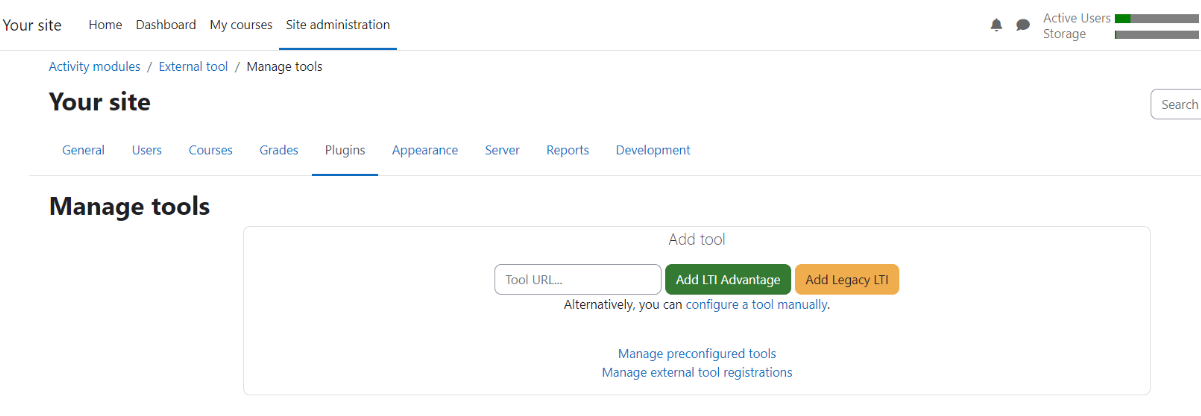
도구 URL

툴 URL은 SimCapture 에 로그인할 때 사용하는 주요 대상 URL입니다. 클라이언트 ID를 기억해 두세요. 나중에 SimCapture 에 입력해야 합니다.

참고: https://를 포함하지 마세요.

3. 이 단계에 필요한 API URL은 지역에 따라 다르므로 아래 목록에서 올바른 URL을 선택하십시오.

  • us-east-1 (미국 및 라틴 아메리카/남미) = https://api.simcapture.com
  • ca-central-1 (캐나다) = https://api-production.ca-central-1.simcapture.com
  • eu-central-1(EU 및 영국) = https://api-production.eu-central-1.simcapture.com
  • ap-southeast-1 (싱가포르) = https://api-production.ap-southeast-1.simcapture.com
  • ap-southeast-2 (시드니) = https://api-production.ap-southeast-2.simcapture.com
  • ap-northeast-2 (서울) = https://api-production.ap-northeast-2.simcapture.com

이 예시에서 지역은 호주입니다.

  • 기본 시작 컨테이너는 '새 창'으로 설정해야 합니다.
  • 공개 키셋 URL(공개 JWKS URL)을 입력하세요 : https://<API-URL>/lti/jwks
  • 로그인 URL을 입력하세요 (초기화/OIDC 초기화): https://<API-URL>/lti/login
  • 리디렉션 URL을 입력하세요 : https://<API-URL>/lti/redirect
  • 원하는 설정을 선택하고 저장을 클릭하세요.

4. 퍼즐 조각 위에 있는 햄버거 아이콘을 클릭하여 구성 세부 정보를 확인하세요.

5. SimCapture 에 입력할 세부 정보를 기록해 두십시오. 참고: 배포 ID는 필요하지 않습니다.
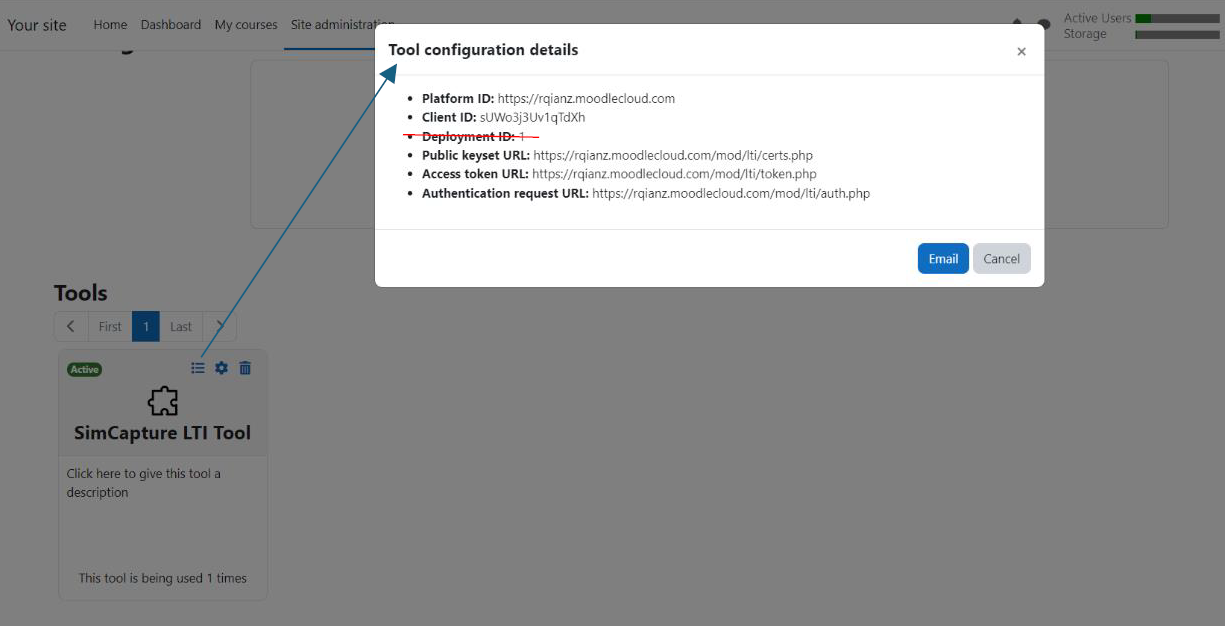
도구 구성 세부 정보

SimCapture 구성

SimCapture 조직에 로그인하고 다음 단계를 따라 Moodle과 함께 사용할 수 있도록 구성하십시오.
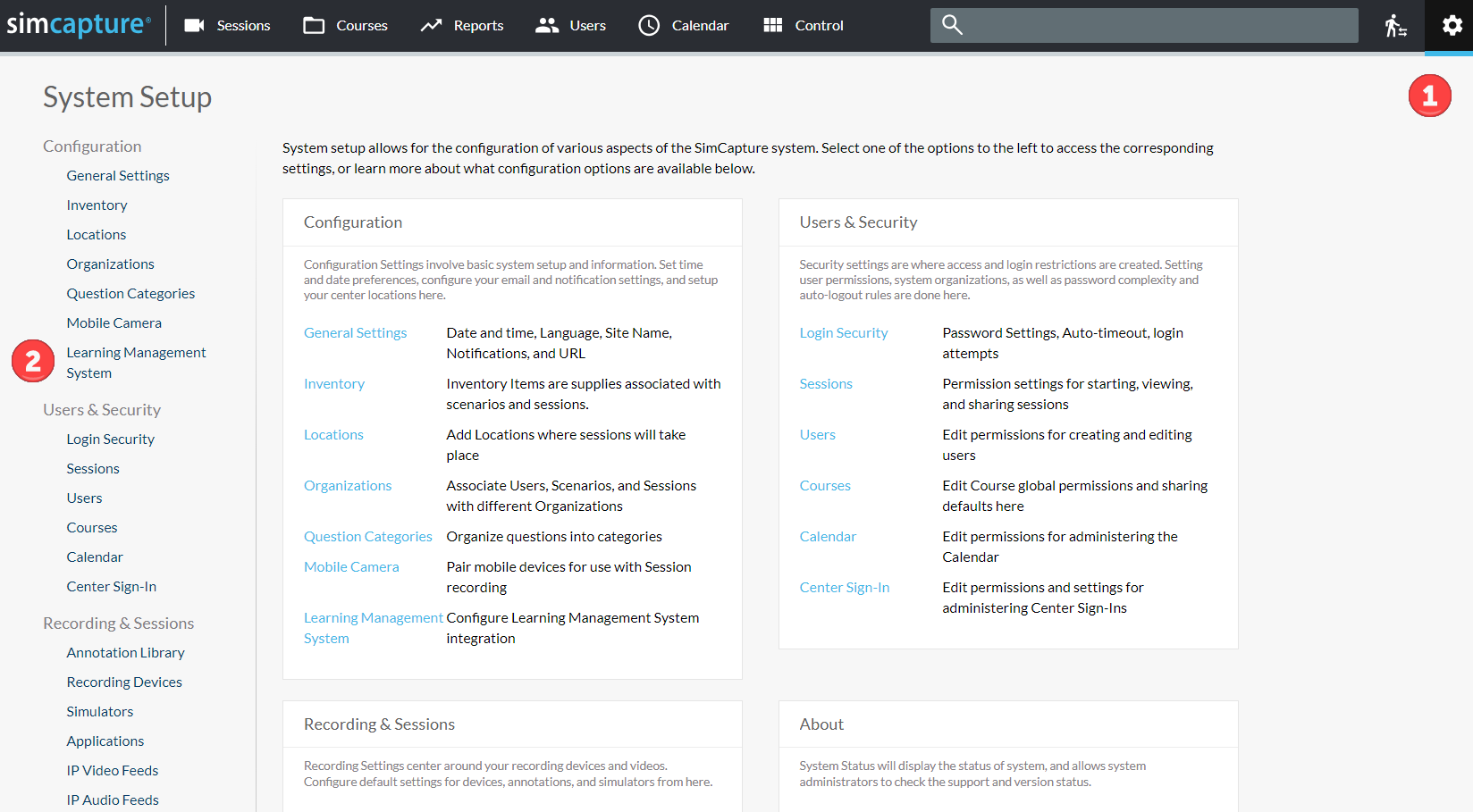
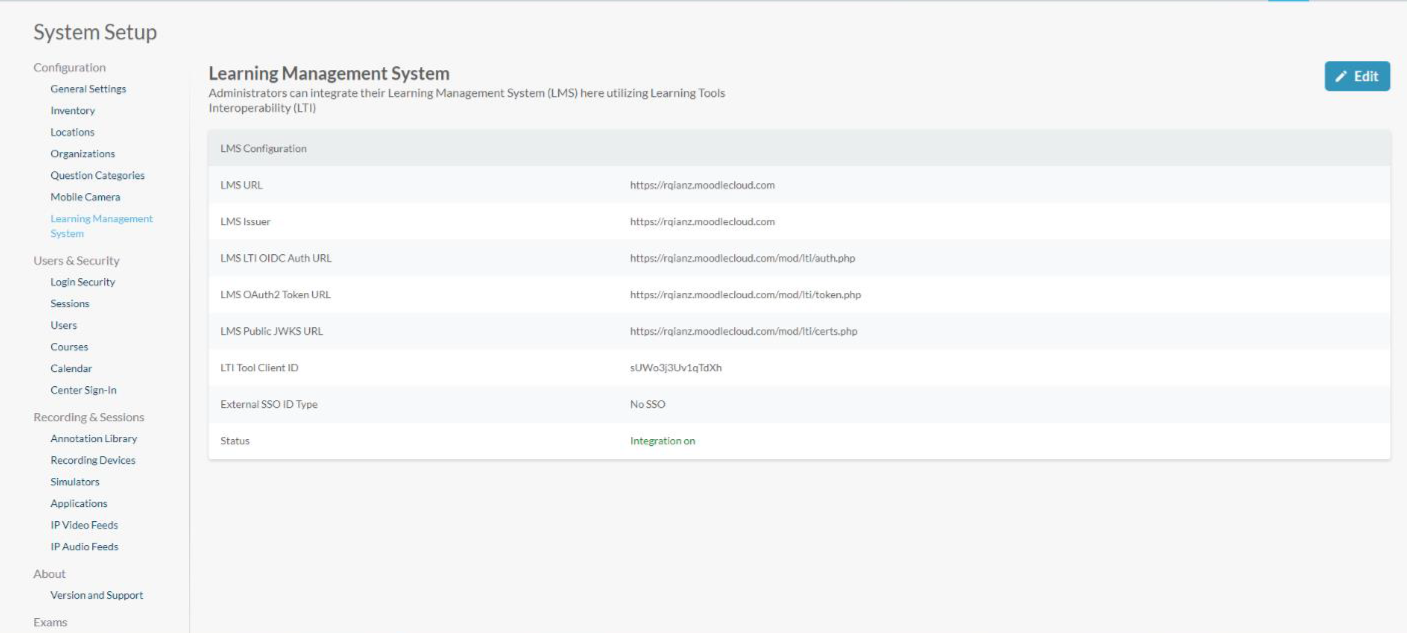
  1. SimCapture 에 시스템 관리자 계정으로 로그인한 다음 톱니바퀴 아이콘을 클릭하여 시스템 설정 으로 들어갑니다.
  2. 클릭 학습 관리 시스템 .
  3. 편집을 클릭하세요.
  4. Moodle 도구 구성 세부 정보에서 제공된 정보를 사용하여 필드를 채우십시오.
  5. 저장 버튼 을 클릭하세요.
  • LMS 멤버십 요청 제한 필드는 기본값인 50으로 유지되어야 합니다.
  • LMS 강좌 회원 신청 제한 필드는 기본값인 2500으로 유지되어야 합니다.
  • 외부 SSO ID 유형 : SSO 구성을 설정하려면 지원팀 에 문의하십시오.

Moodle 강좌를 생성하고 SimCapture 에 연결하세요.

  • Moodle에서 새 강좌를 만드세요
    • 사이트 관리 > 강좌 > 새 강좌 추가로 이동하세요.
  • Moodle 강좌 내에서 LTI 도구를 추가하세요
    • 더보기 > LTI 외부 도구
  • 목록에서 원하는 도구를 찾고 '활동 선택기에 표시' 를 켜세요.
  • Moodle 강좌 홈페이지로 돌아가서 오른쪽 상단에 있는 버튼을 눌러 편집 모드 로 전환하세요.
  • 강좌 일반 섹션 아래에 '활동 또는 자료 추가'라는 버튼이 표시됩니다.
  • 계속을 클릭하세요
  • 목록에서 LTI 도구를 찾아 선택하세요.
  • 이 옵션을 선택하면 이제 강좌 일반 섹션에서 해당 도구를 볼 수 있습니다.
  • SimCapture 실행하고 Moodle 강좌를 연결하려면 이 도구를 선택하세요.

메모

  • 강좌 제목만 전송할 수 있으며, Moodle의 수업 내용 및 기타 세부 구성 요소는 SimCapture 에 나타나지 않습니다.
  • 사용자는 최초 강좌 연결/설정 시에 계정이 이전됩니다. 향후 업데이트는 매일 밤 자동으로 적용됩니다.
  • '완료됨' 또는 '보관됨' 상태로 설정된 강좌는 신규 사용자 정보가 동기화되지 않습니다.
플랫폼 학습 관리 시작하기 전에 알아야 할 사항 oidc 초기화 로그인 url jwks url 공개 키 세트 url api url 클라이언트 id 도구 url 도구 관리 플러그인 사이트 관리 moodle 구성 moodle 데이터 전송 통합 simcapture exam system 저장 moodle 도구 구성 편집 학습 관리 시스템 시스템 설정 simcapture 구성 배포 id 구성 세부 정보 햄버거 아이콘 설정 저장 리디렉션 url simcapture enterprise lms 구성 시스템 관리자 lms 멤버십 요청 제한 moodle 과정 연결 simcapture 실행 lti 도구 선택 활동 또는 리소스 추가 편집 모드 활동 선택기 lti 외부 도구 새 코스 추가 moodle 코스 생성 lms 코스 멤버십 요청 제한 과정 제목 사용자 전송 자동 업데이트 사용자 제한 지원팀 문의 완료 상태 보관됨 상태

Was this article helpful?

Yes
No
Give feedback about this article

Related Articles

  • LMS 일반 구성
  • Canvas용 LMS 구성
  • SimPad에서 SimCapture 세션을 실행하는 방법
  • SimCapture Cloud에 LLEAP 플러그인 등록 및 사용

Country and Language selector

Americas

  • América Latina (Español)
  • Brasil
  • Canada
  • USA

Asia / Pacific

  • Australia
  • China - 简体中文
  • Hong Kong
  • India
  • Japan - 日本
  • Korea - 한국어
  • Malaysia
  • New Zealand
  • Singapore (English)

Europe

  • België (Nederlands)
  • Belgique (Français)
  • Danmark
  • Deutschland
  • España
  • France
  • Italia
  • Nederland
  • Norge
  • Österreich
  • Polska
  • Schweiz
  • Suomi
  • Sverige
  • United Kingdom

Location not listed?

  • International (English)
Top
  • Products

    • Simulation & Training
    • Skills Proficiency
    • Courses & Learning
    • Medical Devices
  • Services

    • Educational Services
    • Technical Services
    • Resuscitation Quality Improvement
    • NESTLED
  • Insights

    • Events
    • SUN
  • Support

    • Contact Us
    • Customer Service
    • Product Catalogue
    • Product Downloads
    • Product Support & FAQs
  • About Us

    • One Million Lives - Our shared goal for 2030
    • Impact Update - Laerdal report on sustainability
    • Working at Laerdal
    • Our Partners
  • Facebook
  • Twitter
  • YouTube
  • Privacy Policy
  • Terms of Use
  • Sitemap
  • Whistleblower Channel
Copyright © 2022 Laerdal Medical. All Rights Reserved.

Knowledge Base Software powered by Helpjuice

Definition by Author

0
0
Expand