Configuración del LMS para Blackboard
Guía paso a paso para integrar Blackboard con SimCapture y lograr un aprendizaje basado en simulaciones sin interrupciones.

Written by Jeri Ellis
Updated at July 30th, 2026
Cosas que debes saber antes de empezar
Esta información instruye a los administradores de sistemas sobre cómo configurar su LMS compatible con LTI 1.3/LTI Advantage para SimCapture Enterprise y SimCapture Exam System, lo cual constituye el primer paso para utilizar la integración. Para obtener más información sobre cómo se transfieren sus datos, consulte Transferencia de datos entre su LMS y SimCapture .
Un curso solo se sincronizará activamente si se encuentra en estado activo o si es un curso publicado.
Vamos a configurar el LMS para Blackboard.
Configurar SimCapture
Inicia sesión en tu organización SimCapture y sigue estos pasos para configurarla para su uso con Blackboard.
- Haz clic en el icono del engranaje para ir a Configuración del sistema .
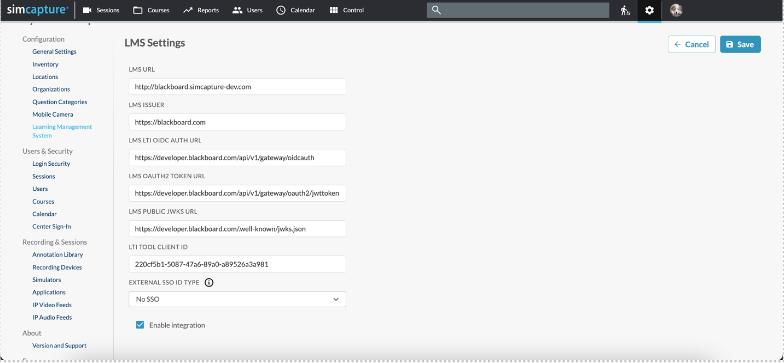
- Haga clic en Sistema de Gestión del Aprendizaje .
- Haz clic en Editar e introduce la siguiente configuración:
- Seleccione Blackboard en el menú desplegable de la plataforma LMS.
- URL del LMS: Introduzca la URL que utiliza habitualmente para acceder a su LMS.
- Emisor del LMS: https://blackboard.com
- URL de autenticación LMS LTI OIDC: https://developer.anthology.com/api/v1/gateway/oidcauth
- URL del token OAuth2 de LMS: https://developer.anthology.com/api/v1/gateway/oauth2/jwttoken
- URL pública de JWKS de LMS: https://developer.anthology.com/.well-known/jwks.json
- ID de cliente de la herramienta LTI: Póngase en contacto con el soporte SimCapture para obtener el ID de la herramienta.
- Los campos de límite del LMS deben mantener su configuración predeterminada.
- Tipo de ID de SSO externo: Comuníquese con el soporte técnico para configurar el SSO.
- Haz clic en Guardar .
Configuración y lanzamiento de Blackboard
Aquí veremos cómo configurar y poner en marcha Blackboard.

- Inicie sesión en Blackboard con permisos de administrador del sistema.
- Navegue al panel de administración.
- Dirígete al área de Integraciones y haz clic en Proveedores de herramientas LTI .

4. Seleccione la herramienta de registro LTI 1.3/Advantage.

5. Introduzca el ID de cliente que le proporcionó el soporte SimCapture en la sección anterior y haga clic en Enviar .

6. Asegúrese de que las siguientes configuraciones estén activadas y haga clic en Enviar .
- Estado de la herramienta: Aprobada
- Rol en el curso – Verificado
- Nombre – Marcado
- Correo electrónico – Revisado
- Permitir el acceso al servicio de grado – Sí
- Permitir el acceso al servicio de membresía: Sí

7. Desplácese por la lista de herramientas externas hasta encontrar la herramienta SimCapture que acaba de crear. Pase el cursor sobre la herramienta, seleccione la flecha que aparece y seleccione Administrar ubicaciones . En la página siguiente, seleccione Crear ubicación .

8. Etiquete la herramienta con un nombre que su equipo pueda reconocer, por ejemplo, Herramienta SimCapture .
9. Etiquete el identificador con algo que su equipo pueda reconocer, por ejemplo, Herramienta SimCapture .
10. Asegúrese de que la disponibilidad esté configurada en Sí .
11. En Tipo , seleccione Herramienta del curso y marque Permitir acceso al estudiante .
12. Asegúrese de que la opción "Abrir en una ventana nueva" esté marcada.

13. En el campo URI del enlace de destino, introduzca su URL SimCapture , como por ejemplo “my-institution.simcapture.com”, y haga clic en Enviar .

14. Una vez completada la implementación de la herramienta, esta estará disponible para agregarse a cursos nuevos o existentes.
15. Seleccione el curso que desea integrar con SimCapture .
16. Desde aquí, seleccionará la herramienta externa para vincularla con SimCapture ; esto tendrá un aspecto ligeramente diferente dependiendo de si está utilizando Blackboard Classic o Blackboard Ultra.
| Pizarra clásica | Blackboard Ultra |
 |
 |
17. Haga clic en la herramienta para iniciar SimCapture . Asegúrese de haber iniciado sesión en SimCapture previamente.
18. Elija si desea vincularlo a un curso SimCapture existente o crear uno nuevo.

Notas
- Solo se pueden transferir los títulos de los cursos; las lecciones y otros componentes más pequeños de Blackboard no aparecerán en SimCapture .
- Los usuarios son transferidos al vincular/configurar inicialmente el curso. Cualquier actualización futura se aplica automáticamente cada noche.
- Los cursos con estado "Completado" o "Archivado" no sincronizarán la información de los nuevos usuarios.