Configuration du LMS pour Blackboard
Guide étape par étape pour intégrer Blackboard à SimCapture et ainsi bénéficier d'un apprentissage par simulation fluide.

Written by Jeri Ellis
Updated at July 30th, 2026
- Notes de version de SimCapture Cloud
- Aide à l'administrateur et au corps professoral SimCapture Cloud
- Aide SimCapture Cloud Learner
- Aide SimCapture sur site
- Aide SimCapture pour les compétences
- Aide de l'application SimCapture Mobile Camera
- Aide des applications compagnons SimCapture
- Cas d'utilisation SimCapture Cloud
- Aide aux intégrations
- Aide aux informations techniques sur le matériel et le réseau
- Glossaire
- Samaritan Help
Choses à savoir avant de commencer
Ces informations expliquent aux administrateurs système comment configurer leur LMS compatible LTI 1.3/LTI Advantage avec SimCapture Enterprise et SimCapture Exam System ; il s’agit de la première étape de l’intégration. Pour en savoir plus sur le transfert de vos données, consultez la section Transfert de données entre votre LMS et SimCapture .
Un cours ne sera synchronisé activement que s'il est actif/publié.
Configurons le LMS pour Blackboard.
Configurer SimCapture
Connectez-vous à votre organisation SimCapture et suivez ces étapes pour la configurer afin de l'utiliser avec Blackboard.
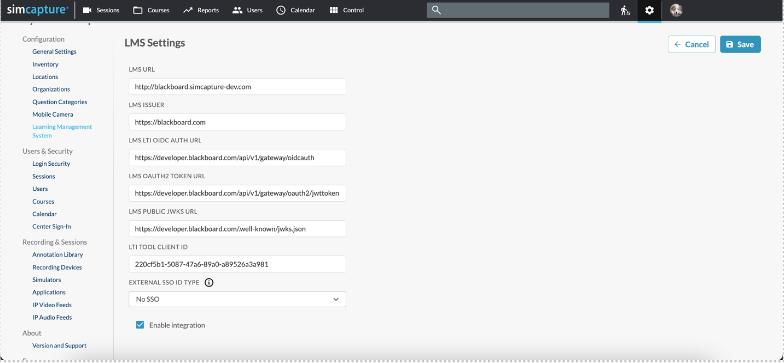
- Cliquez sur l' icône d'engrenage pour accéder à la configuration système .
- Cliquez sur Système de gestion de l'apprentissage .
- Cliquez sur Modifier et saisissez les paramètres suivants :
- Sélectionnez Blackboard dans le menu déroulant Plateforme LMS
- URL du LMS : Saisissez l’URL que vous utilisez habituellement pour accéder à votre LMS.
- Plateforme LMS : https://blackboard.com
- URL d'authentification LMS LTI OIDC : https://developer.anthology.com/api/v1/gateway/oidcauth
- URL du jeton OAuth2 LMS : https://developer.anthology.com/api/v1/gateway/oauth2/jwttoken
- URL JWKS publique du LMS : https://developer.anthology.com/.well-known/jwks.json
- Identifiant client de l'outil LTI : veuillez contacter le support SimCapture pour obtenir l'identifiant de l'outil.
- Les champs de limite du LMS doivent conserver leurs paramètres par défaut.
- Type d'identifiant SSO externe : Contactez le support pour configurer l'authentification unique (SSO).
- Cliquez sur Enregistrer .
Configuration et lancement de Blackboard
Nous allons ici examiner la configuration et le lancement de Blackboard.

- Connectez-vous à Blackboard avec des droits d'administrateur système.
- Accédez au panneau d'administration.
- Accédez à la section Intégrations et cliquez sur Fournisseurs d'outils LTI .

4. Sélectionnez Enregistrer LTI 1.3/Advantage Tool

5. Saisissez l’identifiant client qui vous a été fourni par l’assistance SimCapture dans la section précédente et cliquez sur Soumettre .

6. Assurez-vous que les paramètres suivants sont activés et cliquez sur Soumettre .
- État de l'outil – Approuvé
- Rôle dans le cours – Vérifié
- Nom – Coché
- Courriel – Vérifié
- Autoriser l'accès au service de notation – Oui
- Autoriser l'accès au service réservé aux membres – Oui

7. Faites défiler la liste des outils externes jusqu'à trouver l'outil SimCapture que vous venez de créer. Survolez l'outil, sélectionnez l'icône en forme de flèche et choisissez « Gérer les emplacements ». Sur la page suivante, sélectionnez « Créer un emplacement » .

8. Donnez à l'outil un nom reconnaissable par votre équipe, par exemple, Outil SimCapture .
9. Donnez à la poignée un nom reconnaissable par votre équipe, par exemple, Outil SimCapture .
10. Assurez-vous que la disponibilité est définie sur Oui .
11. Pour le type , sélectionnez Outil de cours et cochez Autoriser l'accès étudiant .
12. Assurez-vous que l'option « Lancer dans une nouvelle fenêtre » est cochée.

13. Pour l'URI du lien cible, entrez votre URL SimCapture , telle que « my-institution.simcapture.com », puis cliquez sur Soumettre .

14. Une fois le placement de l'outil terminé, celui-ci sera disponible pour être ajouté à des cours nouveaux ou existants.
15. Sélectionnez le cours que vous souhaitez intégrer à SimCapture .
16. À partir d'ici, vous sélectionnerez l'outil externe à lier à SimCapture ; l'apparence sera légèrement différente selon que vous utilisiez Blackboard Classic ou Blackboard Ultra.
| Tableau noir classique | Blackboard Ultra |
 |
 |
17. Cliquez sur l'outil pour lancer SimCapture . Assurez-vous d'être connecté à SimCapture au préalable.
18. Choisissez si vous souhaitez vous connecter à un cours SimCapture existant ou en créer un nouveau.

Notes
- Seuls les titres des cours peuvent être transférés ; les leçons et autres éléments mineurs de Blackboard n'apparaîtront pas dans SimCapture .
- Les utilisateurs sont transférés lors de la création/configuration initiale du cours. Les mises à jour ultérieures sont appliquées automatiquement chaque nuit.
- Les cours dont le statut est « Terminé » ou « Archivé » ne seront pas synchronisés avec les nouvelles informations utilisateur.