Configuration LMS pour Canvas
Instructions pour intégrer Canvas à SimCapture afin de permettre des flux de travail d'apprentissage basés sur la simulation.

Written by Jeri Ellis
Updated at July 30th, 2026
- Notes de version de SimCapture Cloud
- Aide à l'administrateur et au corps professoral SimCapture Cloud
- Aide SimCapture Cloud Learner
- Aide SimCapture sur site
- Aide SimCapture pour les compétences
- Aide de l'application SimCapture Mobile Camera
- Aide des applications compagnons SimCapture
- Cas d'utilisation SimCapture Cloud
- Aide aux intégrations
- Aide aux informations techniques sur le matériel et le réseau
- Glossaire
- Samaritan Help
Choses à savoir avant de commencer
Ces informations expliquent aux administrateurs système comment configurer leur LMS compatible LTI 1.3/LTI Advantage avec SimCapture Enterprise et SimCapture Exam System ; il s’agit de la première étape de l’intégration. Pour en savoir plus sur le transfert de vos données, consultez la section Transfert de données entre votre LMS et SimCapture .
Un cours ne se synchronisera activement que s'il est actif/publié.
Configurons le LMS pour Canvas.
Configurer le canevas
Une fois connecté à une instance Canvas en tant qu'administrateur, suivez ces étapes.
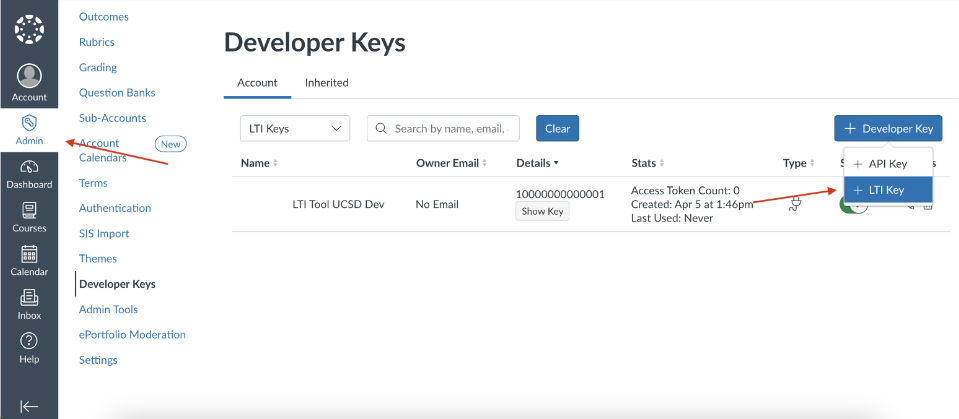
- Dans la barre latérale gauche, cliquez sur Admin , puis sur un compte qui n'est PAS Administrateur du site , sauf si vous êtes en mesure et souhaitez créer des cours sous le compte Administrateur du site.
- Dans la liste des liens qui apparaît, cliquez sur Clés de développeur .
- Cliquez sur + Clé développeur , puis dans le menu déroulant qui apparaît, sélectionnez + Clé LTI . La page Paramètres de la clé s'ouvrira alors.
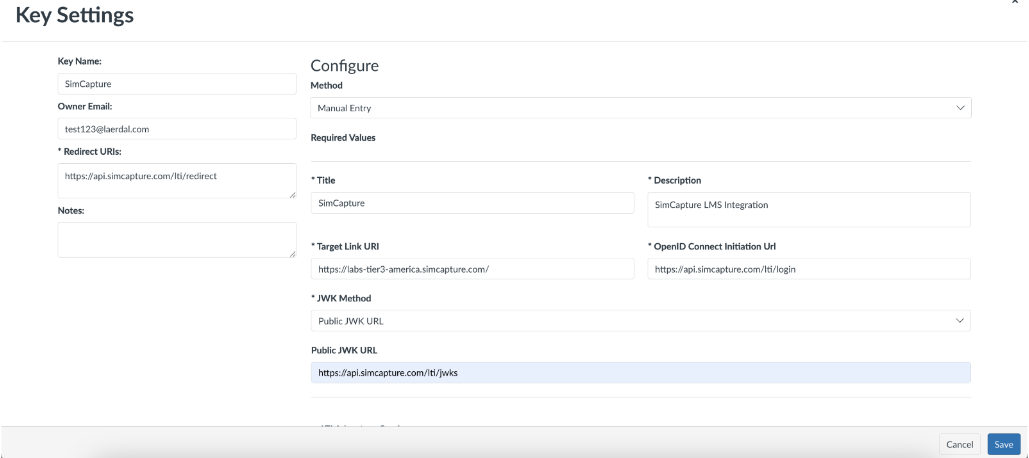
Sur la page Paramètres clés, vous verrez les zones suivantes :
Paramètres clés
Dans cette zone, vous verrez :
- Nom de la clé - Facultatif. Il est toutefois conseillé d'utiliser la même valeur que pour le titre.
- Adresse courriel du propriétaire - Facultatif. Saisissez votre adresse courriel ici.
- URL de redirection* - Obligatoire. Saisissez https://api.simcapture.com/lti/redirect dans ce champ. Bien que plusieurs URL soient autorisées, une seule suffit.
- Remarques – Facultatif. Cet espace est réservé aux notes que vous souhaitez ajouter.
L'URL de l'API requise pour cette étape dépend de votre région. Veuillez sélectionner l'URL appropriée dans la liste ci-dessous :
- us-east-1 (États-Unis et Amérique latine/du Sud) = https://api.simcapture.com
- ca-central-1 (Canada) = https://api-production.ca-central-1.simcapture.com
- eu-central-1 (UE et Royaume-Uni) = https://api-production.eu-central-1.simcapture.com
- ap-southeast-1 (Singapour) = https://api-production.ap-southeast-1.simcapture.com
- ap-southeast-2 (Sydney) = https://api-production.ap-southeast-2.simcapture.com
- ap-northeast-2 (Séoul) = https://api-production.ap-northeast-2.simcapture.com
Configure
Dans cette zone, vous verrez :
- Méthode - Obligatoire. Veillez à sélectionner Saisie manuelle dans cette zone.
- Titre - Obligatoire. Peut être n'importe quelle description telle que « Outil SimCapture LTI ».
- Description - Obligatoire. Peut être n'importe quel texte descriptif tel que « Outil SimCapture LTI ».
- URL du lien cible - Obligatoire. Il doit s'agir de l'URL SimCapture de votre client et elle doit commencer par https://.
- URL d'initialisation OpenID Connect* - Obligatoire. Ce champ doit être https://api.simcapture.com/lti/login.
- Méthode JWK - Obligatoire. Sélectionnez l'URL JWK publique dans la liste déroulante.
- URL JWK publique* - Obligatoire. Saisissez https://api.simcapture.com/lti/jwks dans ce champ.
*Les sous-domaines de ces URL varieront en fonction de votre région.
Services LTI Advantage
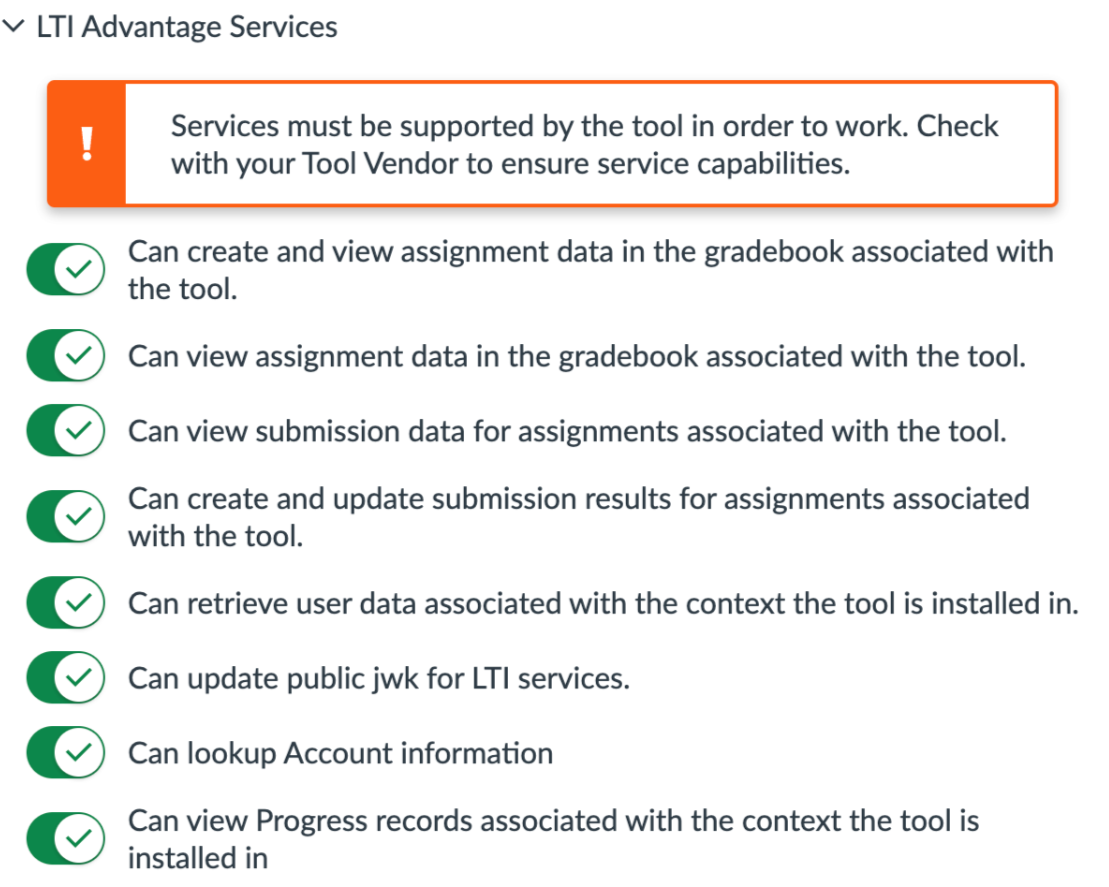
Une fois les informations enregistrées dans la section « Paramètres clés et configuration », développez la section « Services LTI Advantage » et activez tous les paramètres (les boutons deviennent verts). Sans cette action, l'intégration ne pourra pas accéder aux informations nécessaires à la synchronisation des utilisateurs et à la liaison des cours.
Paramètres supplémentaires
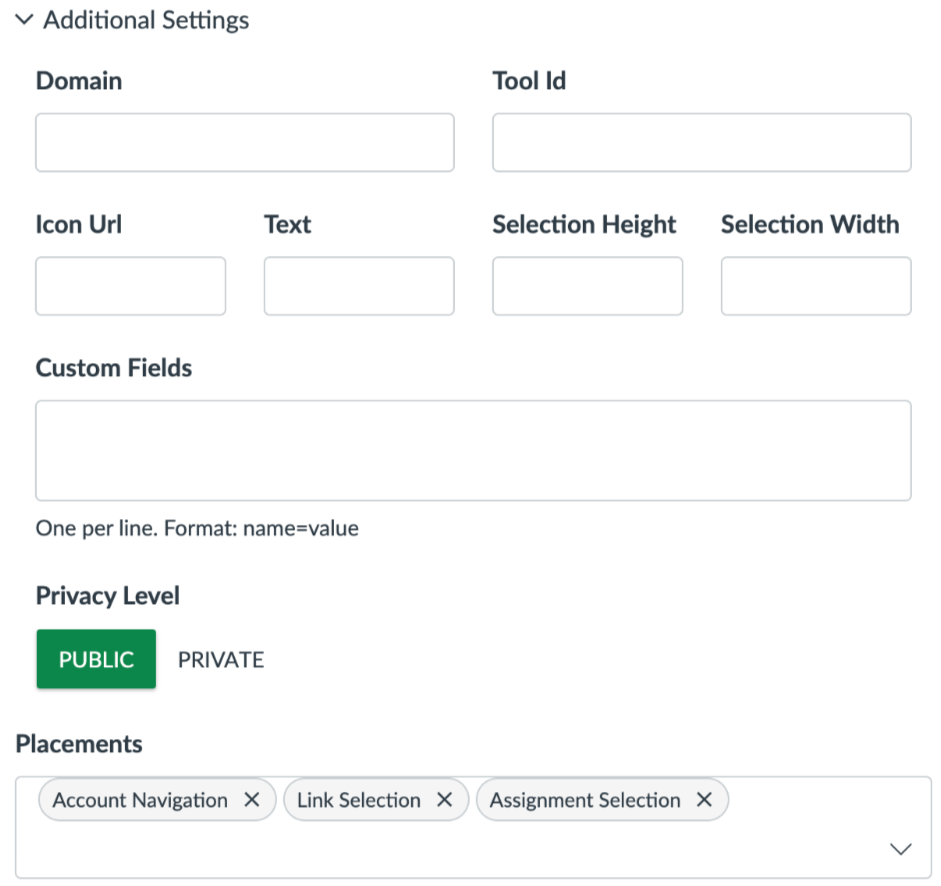
Après avoir effectué les actions nécessaires dans la section Services LTI Advantage, développez la section Paramètres supplémentaires et, sous l'en-tête Niveau de confidentialité , sélectionnez PUBLIC afin que l'intégration synchronise les utilisateurs. Si vous ne sélectionnez pas PUBLIC, l'intégration échouera.
Ensuite, dans la section « Stages » , veillez à inclure les informations suivantes :
- Navigation du compte
- Sélection de liens
- Sélection des affectations
Une fois tous ces champs remplis, cliquez sur Enregistrer . Les autres informations extensibles peuvent être ignorées.

Votre nouvelle clé de développeur devrait maintenant apparaître dans la liste. Le bouton d'activation/désactivation est désactivé. Activez-le ; le bouton deviendra vert.
Copiez ou notez le numéro qui apparaît dans la colonne Détails . Ce numéro correspond à l' identifiant de l'outil LTI .
Configurer SimCapture
Connectez-vous à votre organisation SimCapture et suivez ces étapes pour la configurer en vue d'une utilisation avec Canvas.
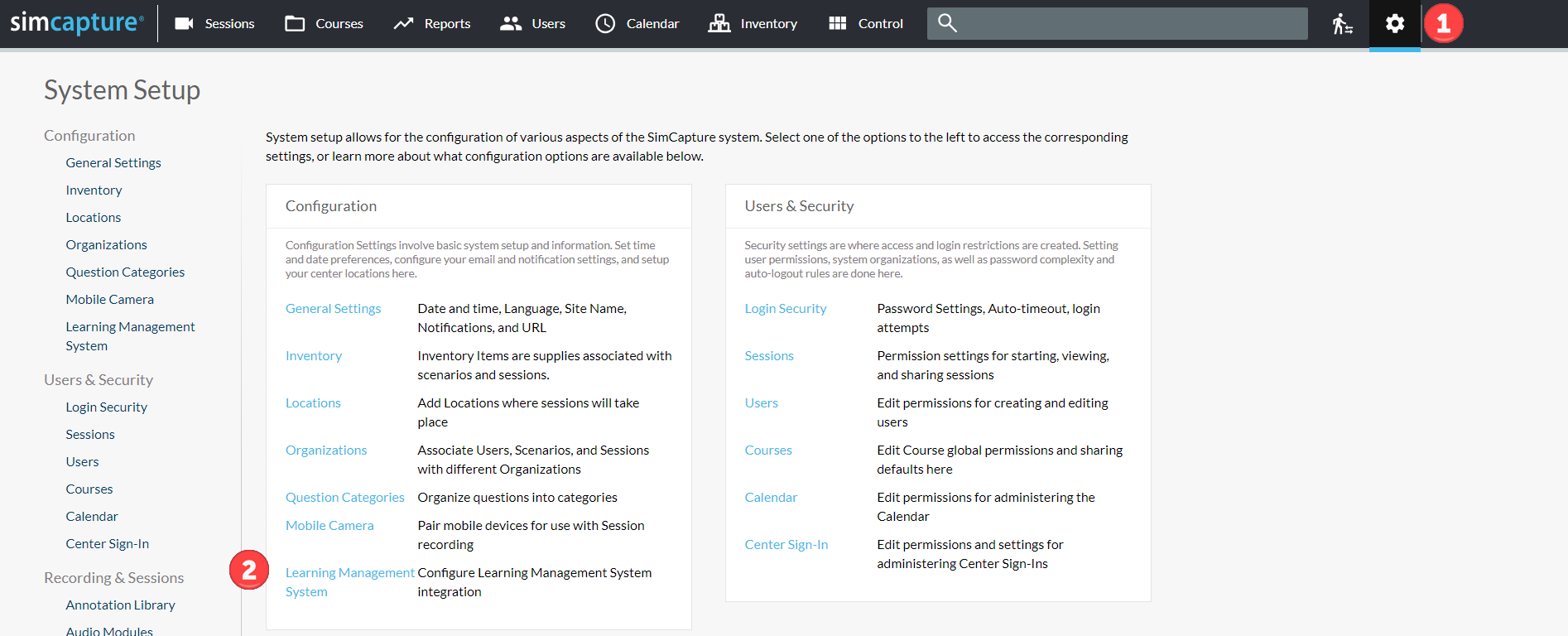
- Cliquez sur l' icône d'engrenage pour accéder à la configuration système .
- Cliquez sur Système de gestion de l'apprentissage .
- Déterminez l'URL hôte de votre instance Canvas. Il s'agit de l'URL que vous utilisez habituellement pour accéder à Canvas.
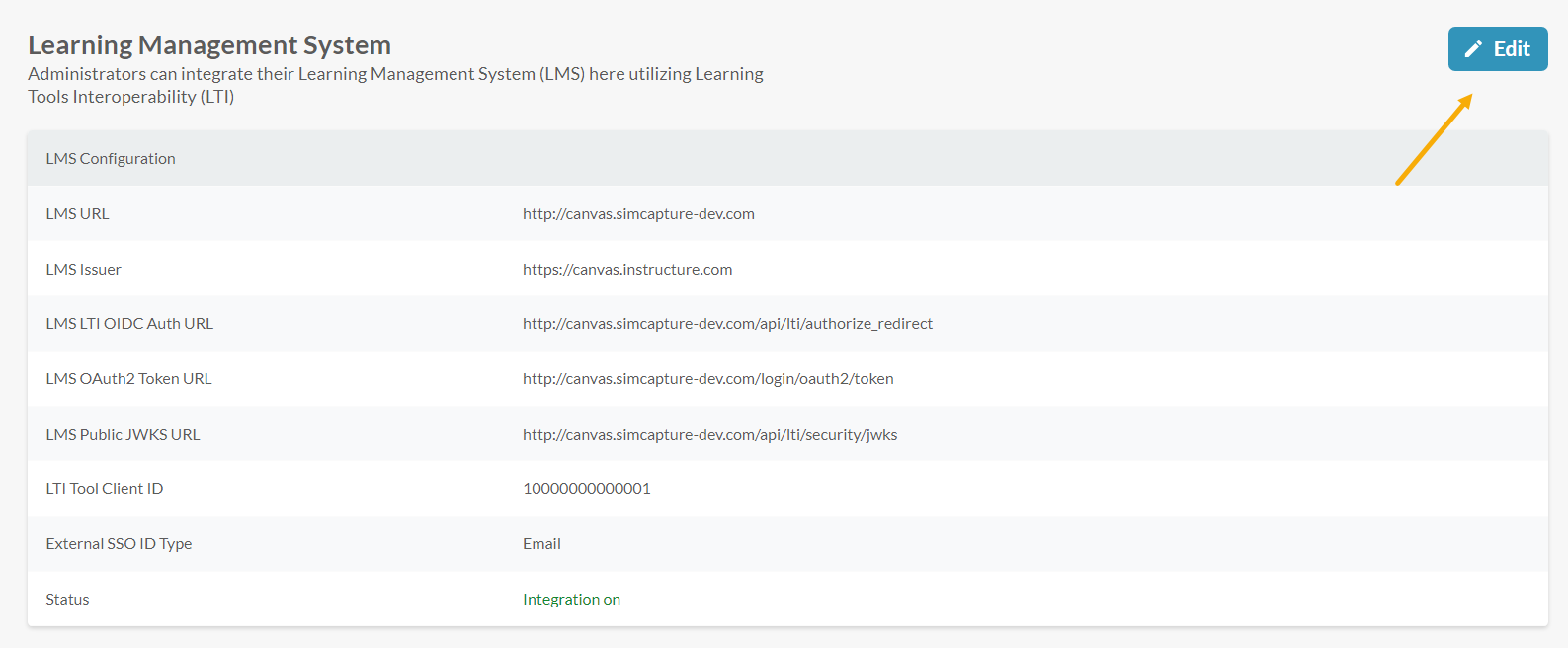
- Cliquez sur Modifier et saisissez les paramètres suivants :
- URL du LMS : <CANVAS_HOST>
- Plateforme LMS : https://canvas.instructure.com
- URL d'authentification LMS LTI OIDC : <CANVAS_HOST>/api/lti/authorize_redirect
- URL du jeton OAuth2 LMS : <CANVAS_HOST>/login/oauth2/token
- URL JWKS publique du LMS : <CANVAS_HOST>/api/lti/security/jwks
- ID client de l'outil LTI : saisissez l' ID de l'outil LTI que vous avez noté dans la section ci-dessus .
- Limite de demandes d'adhésion au LMS : Laisser la valeur par défaut de (50)
- Limite de demandes d'adhésion aux cours LMS : Laisser la valeur par défaut de (2500)
- Type d'identifiant SSO externe : Contactez le support pour configurer l'authentification unique (SSO).
- Cochez la case Activer l'intégration
- Cliquez sur Enregistrer .
Configurer l'outil LTI dans le cours Canvas
Connectez-vous à Canvas et suivez ces étapes pour configurer l'outil LTI.
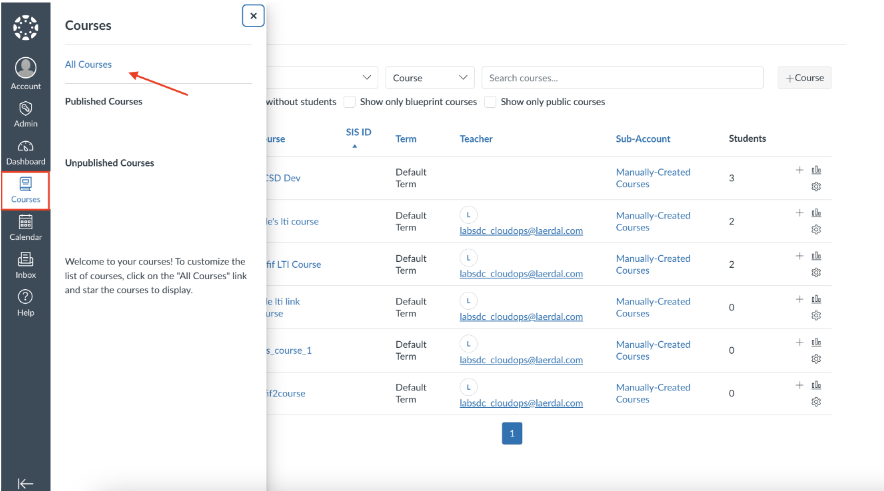
- Dans Canvas, dans la barre latérale gauche, cliquez sur « Cours » , puis sur « Tous les cours » . Vous pouvez rechercher et sélectionner un cours existant ou en créer un nouveau en cliquant sur « + Cours » . Donnez un titre descriptif au cours. Laissez les autres champs inchangés.
- Cliquez sur Créer un cours .
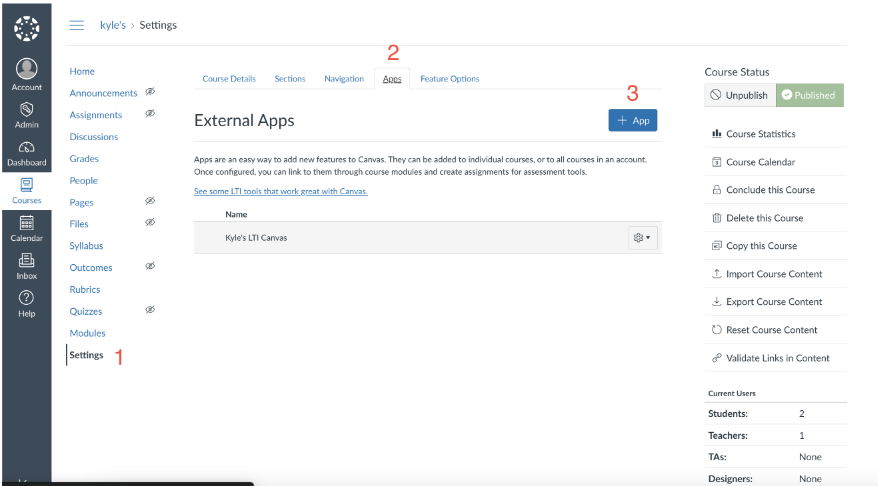
- Dans la liste des cours, cliquez sur Paramètres (1).
- Cliquez sur Applications (2). C'est ici que vous ajouterez l'outil LTI au cours.
- Cliquez sur +App (3).
Dans le menu déroulant Configuration :
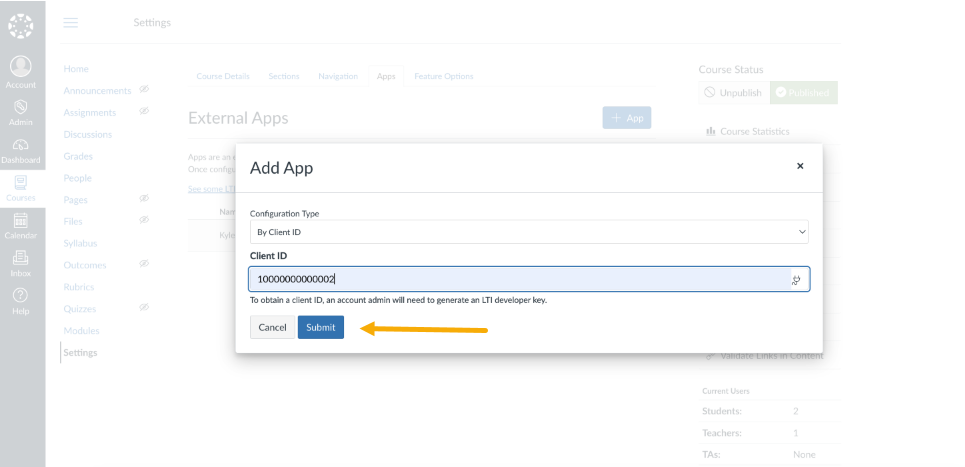
- Sélectionner par ID client .
- Collez ici l'identifiant de l'outil LTI de la section précédente.
- Cliquez sur Envoyer . Un message de confirmation s'affichera.
- Cliquez sur Installer .
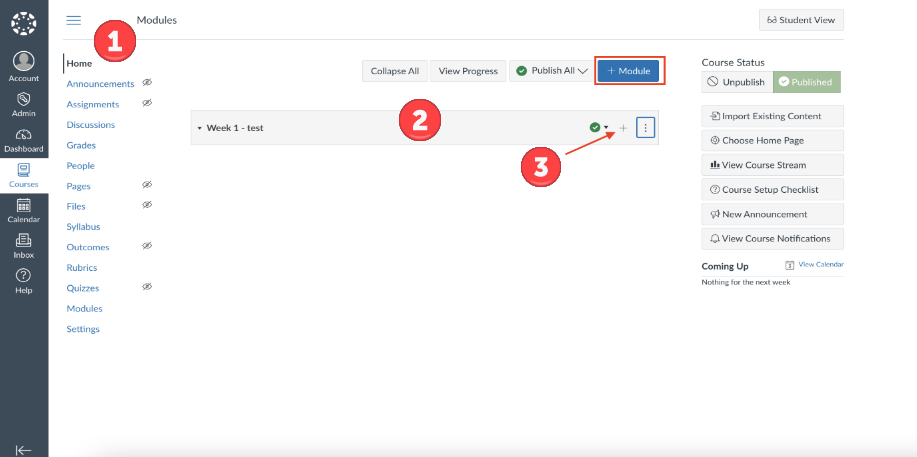
- Cliquez sur Accueil . Trouvez un module existant dans le cours ou créez un nouveau module.
- Cliquez sur + Module pour créer un nouveau module.
- Donnez à votre module un nom descriptif.
- Cliquez sur Ajouter un module .
- Cliquez sur l' icône + pour ajouter un élément au module.
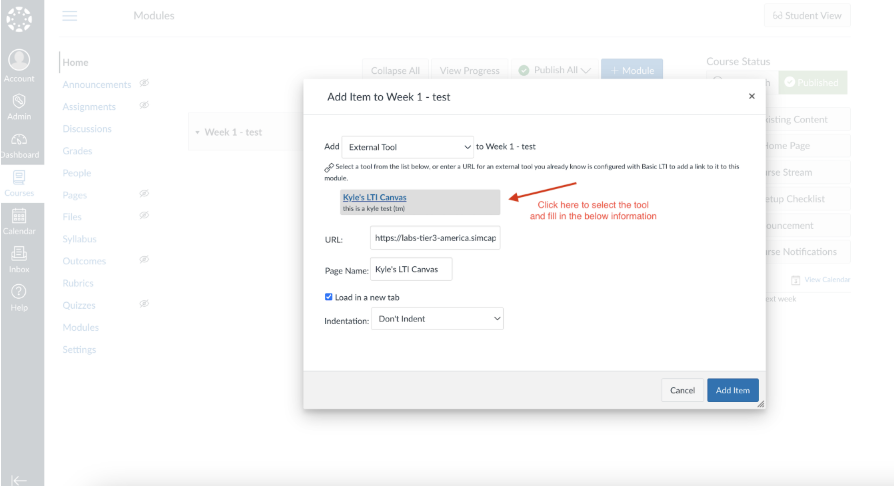
- Sélectionnez « Outil externe » dans le menu déroulant de la fenêtre modale qui apparaît.
- Cliquez sur le nom de l'outil .
- Vérifier le chargement dans un nouvel onglet .
- Cliquez sur Ajouter un élément . L'outil devrait apparaître comme un élément du module.
- Cliquez sur ce lien vers l'outil.
- Canvas affichera une nouvelle vue contenant un bouton « Charger <Votre outil> dans une nouvelle fenêtre » . Cliquez sur ce bouton pour lancer l'outil.
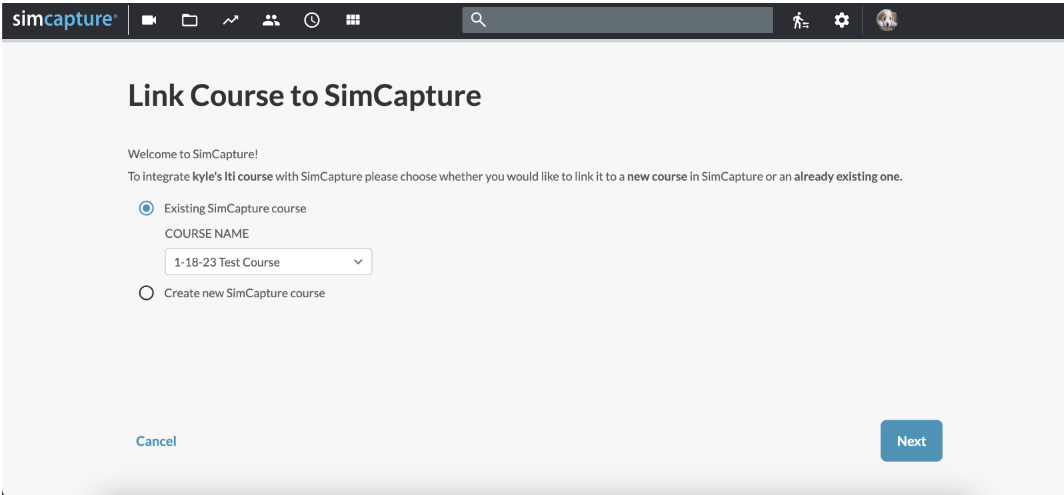
Vous serez redirigé vers SimCapture où vous pourrez choisir de lier le cours de votre plateforme LMS à un cours existant dans SimCapture , ou de créer un nouveau cours dans SimCapture pour le lier au cours de votre plateforme LMS. Une fois le cours lié, les informations de l'utilisateur seront mises à jour.
Notes
- Seuls les titres des cours peuvent être transférés ; les leçons et autres éléments mineurs de Canvas n’apparaîtront pas dans SimCapture
- Les utilisateurs sont transférés lors de la création/configuration initiale du cours. Les mises à jour ultérieures sont appliquées automatiquement chaque nuit.
- Les cours dont le statut est « Terminé » ou « Archivé » ne seront pas synchronisés avec les informations des nouveaux utilisateurs.