SimCapture Enterprise : Comment travailler avec les utilisateurs et les filtres utilisateur
Apprenez à travailler avec les utilisateurs et les filtres utilisateur dans SimCapture Enterprise.

Written by Jeri Ellis
Updated at August 21st, 2025
- Notes de version de SimCapture Cloud
- Aide à l'administrateur et au corps professoral SimCapture Cloud
- Aide SimCapture Cloud Learner
- Aide SimCapture sur site
- Aide SimCapture pour les compétences
- Aide de l'application SimCapture Mobile Camera
- Aide des applications compagnons SimCapture
- Cas d'utilisation SimCapture Cloud
- Aide aux intégrations
- Aide aux informations techniques sur le matériel et le réseau
- Glossaire
- Samaritan Help
Cet article montrera comment les administrateurs système et les administrateurs peuvent travailler avec les utilisateurs et les filtres utilisateur au sein d'une organisation SimCapture .
Choses à savoir avant de commencer
Les administrateurs système et les utilisateurs administratifs peuvent désormais filtrer les utilisateurs par organisation et par rôle, ainsi que par date de création. La liste des utilisateurs comprend :
- Affichage/filtrage des utilisateurs
- Exporter la liste filtrée des utilisateurs vers Excel
- Sélection et modification/archivage/suppression par lots d'utilisateurs
- Sélection et ajout par lots d'utilisateurs à un cours
- Sélection et envoi d'e-mails par lots aux utilisateurs depuis SimCapture
- Ajout d'utilisateurs individuels
- Importation d'utilisateurs via Excel
Affichage et filtrage des utilisateurs
Les administrateurs peuvent se connecter à leur organisation et cliquer sur « Utilisateurs » dans la barre de menu pour afficher tous les utilisateurs de cette organisation. Les utilisateurs peuvent être filtrés par rôle (administrateur système, administrateur, participant), organisation, et par utilisateurs actifs et/ou sélectionnés.
Remarque : si vous choisissez plusieurs organisations pour filtrer, les résultats proviendront de toutes les organisations sélectionnées . 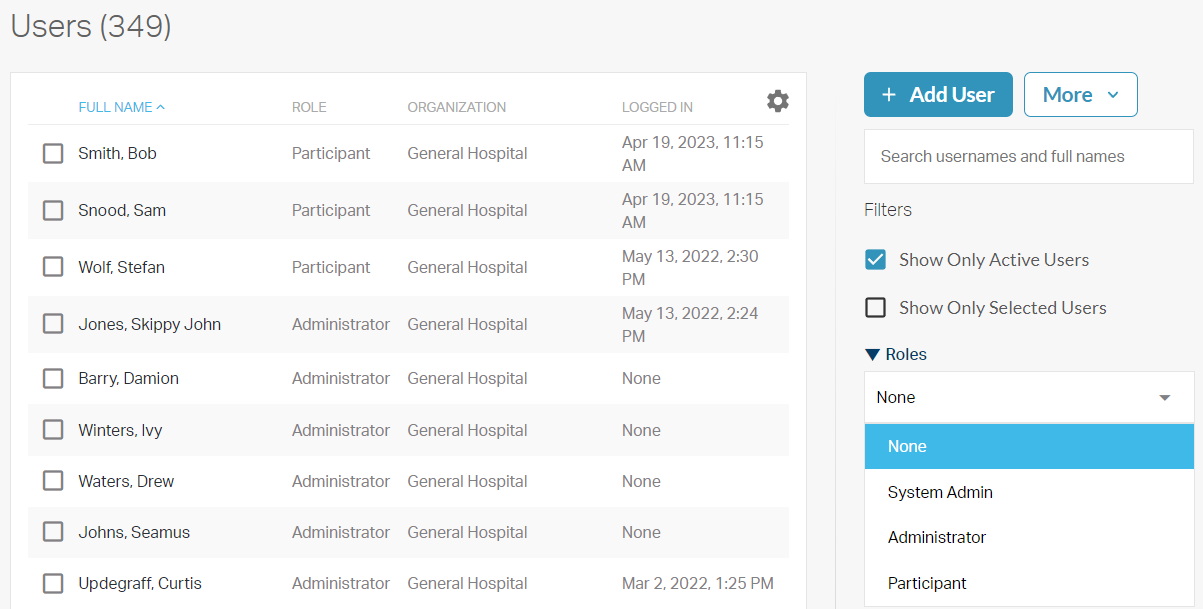
Exporter la liste filtrée des utilisateurs vers Excel
Pour exporter une liste d'utilisateurs filtrés, cochez la case correspondant à un ou plusieurs noms d'utilisateur, puis sélectionnez « Télécharger » dans le menu déroulant « Plus » . Une feuille de calcul Excel contenant les utilisateurs sélectionnés sera immédiatement téléchargée. 
Importer des utilisateurs dans SimCapture
Pour importer des utilisateurs dans SimCapture , cliquez sur Utilisateurs dans la barre de navigation globale et, en laissant la page Utilisateurs ouverte, procédez comme suit.
- Cliquez sur le menu déroulant Plus et sélectionnez Importer.
- Téléchargez et ouvrez le modèle de téléchargement .
- Remplissez les champs obligatoires Prénom, Nom, Nom d'utilisateur, Email et Mot de passe.
- Enregistrer le fichier au format .xls, .xlsx ou .csv
- Cliquez sur Choisir un fichier .
- Cliquez sur Confirmer .
- Cliquez sur Afficher les utilisateurs importés .