Application TruMonitor : Enregistrez et visualisez des sessions dans SimCapture
Découvrez comment l'application TruMonitor peut vous aider à enregistrer et à visualiser des sessions de simulation dans SimCapture , vous offrant ainsi un outil complet pour le suivi et l'analyse de vos séances d'entraînement.

Written by Jeri Ellis
Updated at August 13th, 2026
- Notes de version de SimCapture Cloud
- Aide à l'administrateur et au corps professoral SimCapture Cloud
- Aide SimCapture Cloud Learner
- Aide SimCapture sur site
- Aide SimCapture pour les compétences
- Aide de l'application SimCapture Mobile Camera
- Aide des applications compagnons SimCapture
- Cas d'utilisation SimCapture Cloud
- Aide aux intégrations
- Aide aux informations techniques sur le matériel et le réseau
- Glossaire
- Samaritan Help
Cet article explique comment enregistrer une session dans l'application TruMonitor et télécharger l'enregistrement sur SimCapture pour une consultation ultérieure.
TruMonitor et SimCapture Mobile Camera ont des objectifs différents :
- TruMonitor est une solution de formation autonome qui permet aux apprenants de surveiller et d'interpréter les signes vitaux comme ils le feraient dans un environnement clinique réel. Les sessions peuvent être enregistrées localement sur l'appareil et ultérieurement téléchargées sur SimCapture .
- SimCapture Mobile Camera transforme un appareil mobile en un système d'enregistrement audio et vidéo portable permettant d'enregistrer et de diffuser en direct des sessions de simulation directement via un domaine SimCapture Cloud.
Si vous souhaitez afficher les signes vitaux du TruMonitor pendant un enregistrement avec la caméra mobile SimCapture , vous pouvez utiliser la fonction d'enregistrement d'écran de la caméra mobile pour capturer l'écran du TruMonitor dans le cadre de l'enregistrement de la session.
Cet article explique comment :
- Enregistrez l'application TruMonitor auprès de votre organisation SimCapture
- Enregistrez une session à l'aide de TruMonitor
- Importer les enregistrements dans SimCapture
- Visualisez les enregistrements dans SimCapture et dans l'application TruMonitor.
Choses à savoir avant de commencer
- Vous devez avoir l'application TruMonitor installée sur votre tablette (iOS ou Android).
- Votre tablette doit être connectée à Internet.
- Vous devez être connecté à votre organisation SimCapture .
- TruMonitor ne peut pas être utilisé comme source d'entrée vidéo pour les emplacements de caméras mobiles SimCapture .
Enregistrez votre application auprès de SimCapture
Pour enregistrer votre application TruMonitor auprès de votre organisation SimCapture , procédez comme suit :
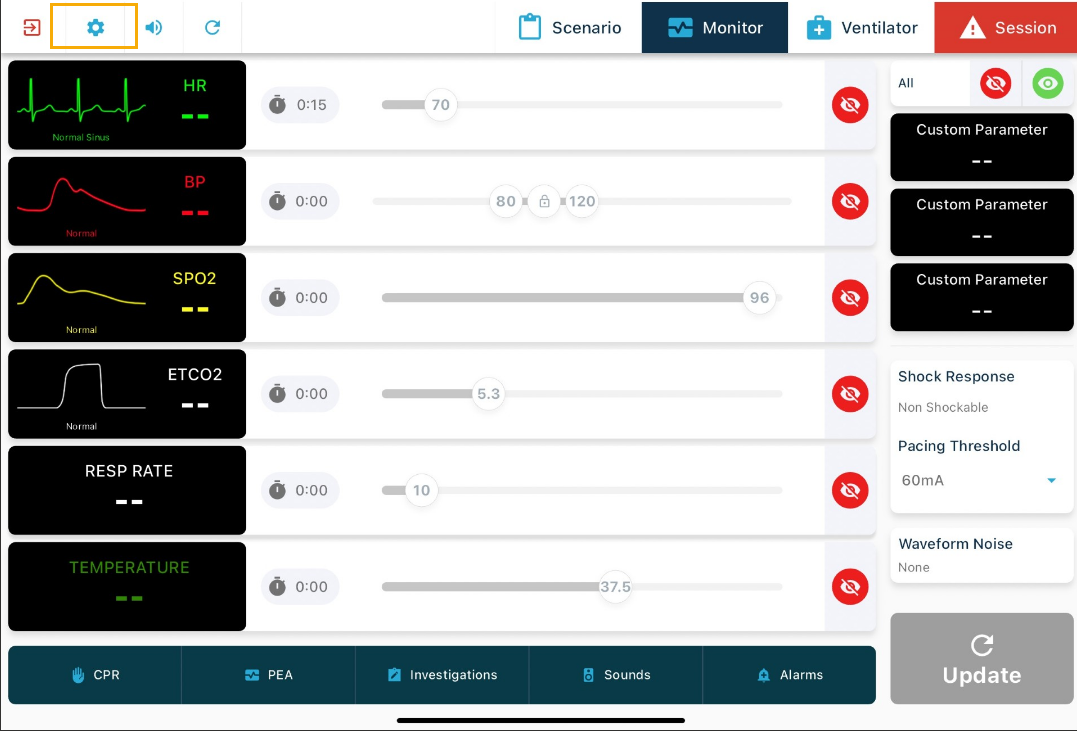
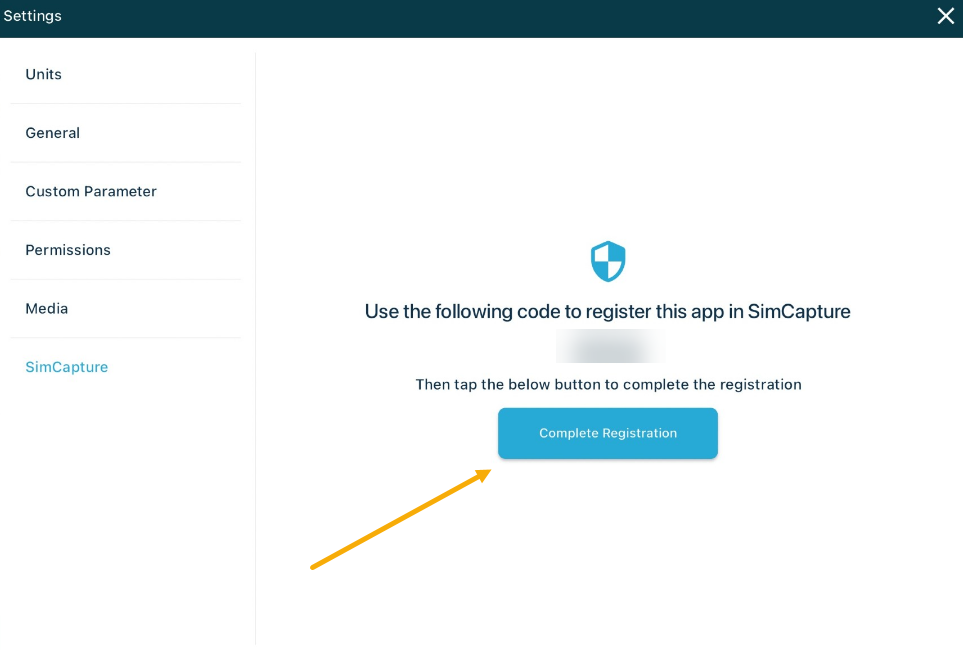
- Cliquez sur Paramètres .
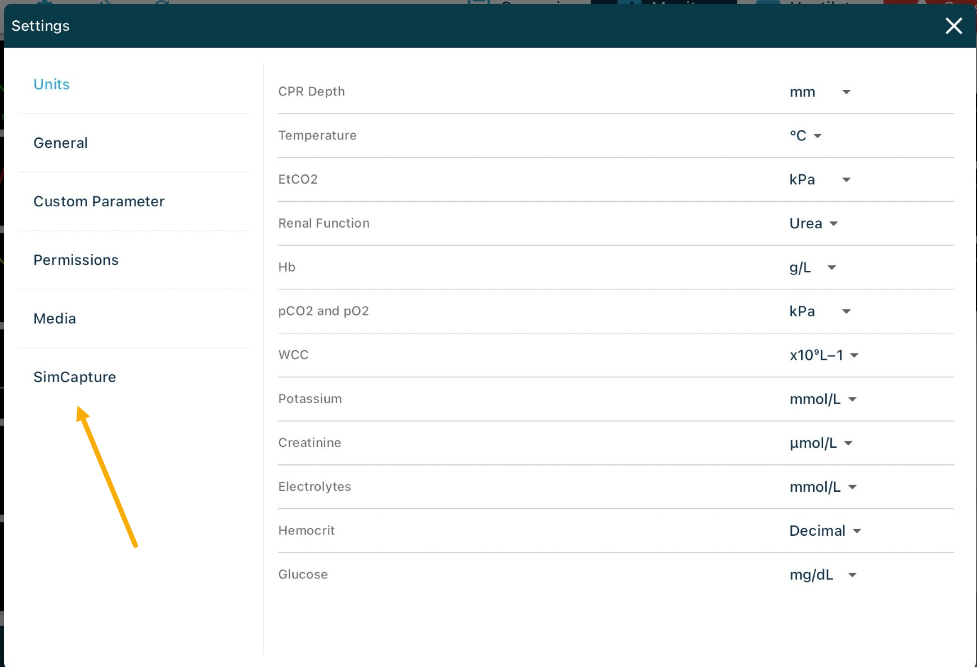
2. Cliquez sur SimCapture .
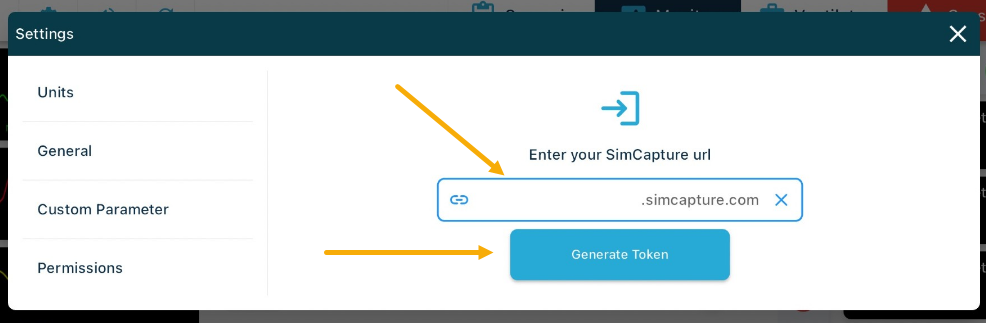
3. Saisissez votre URL SimCapture et cliquez sur Générer un jeton .
Une fois le jeton généré, accédez à votre organisation SimCapture et suivez ces étapes :
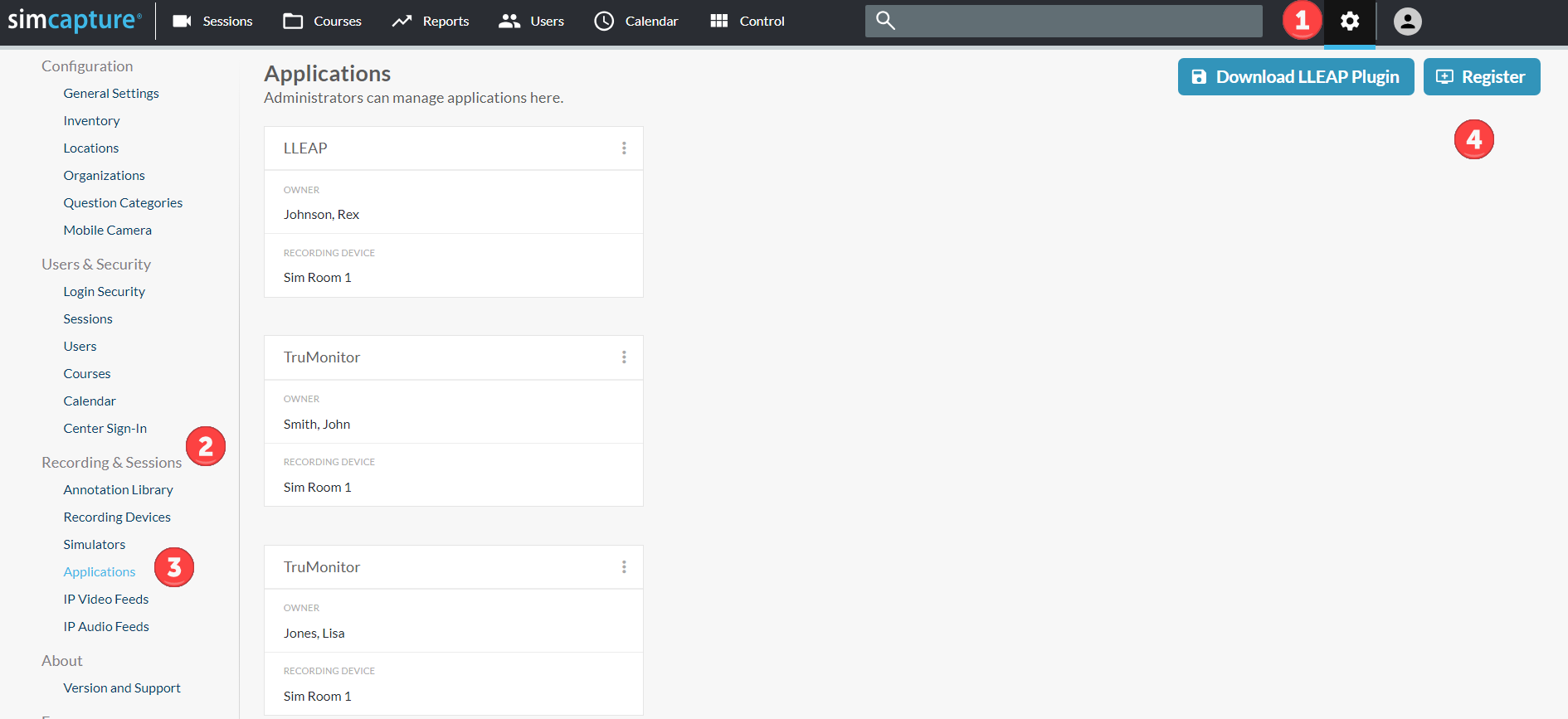
- Cliquez sur l'icône d'engrenage pour accéder à la configuration système.
- Accédez à la section Enregistrements et Sessions
- Applications Click
- Cliquez sur S'inscrire
Une fois l'écran d'inscription ouvert, suivez ces étapes :
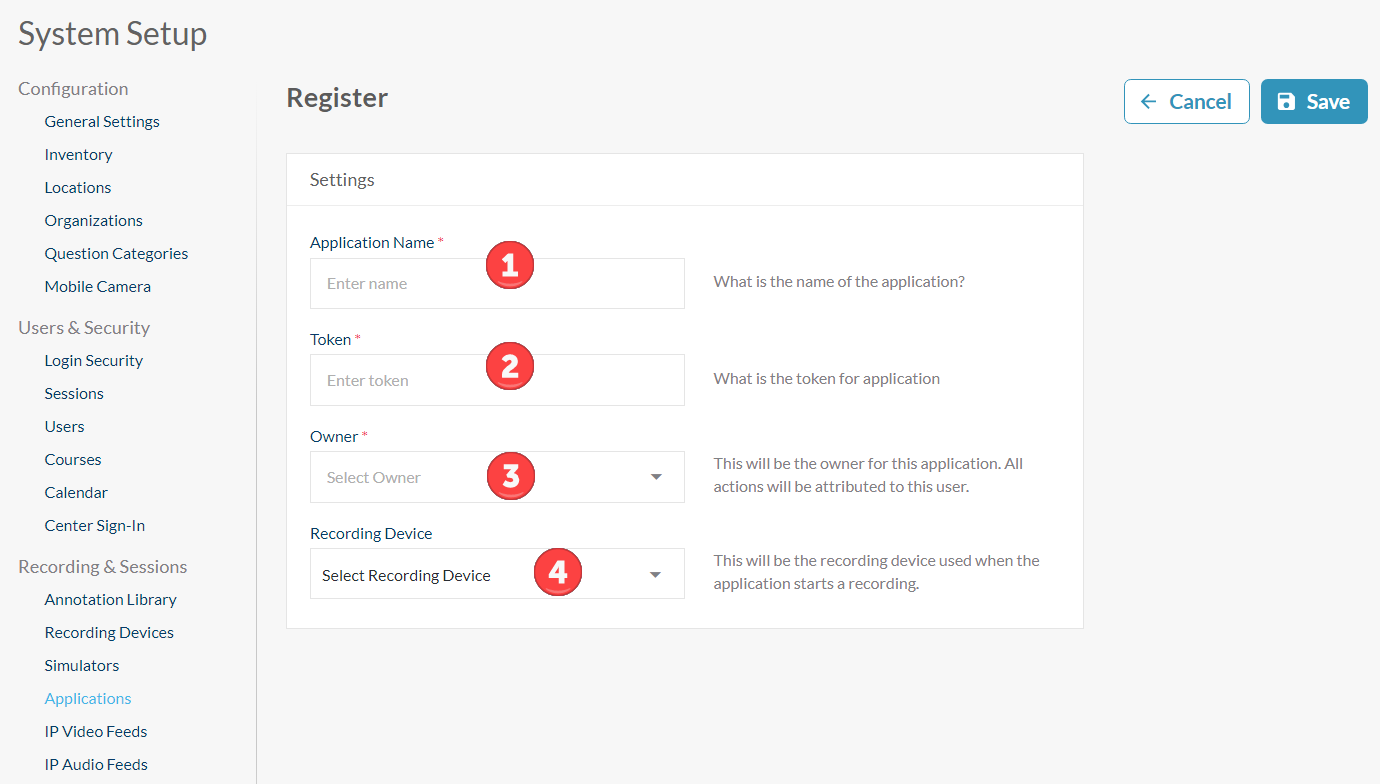
- Saisissez le nom de l'application (obligatoire)
- Saisissez le jeton généré par l'application TruMonitor (obligatoire)
- Sélectionnez un propriétaire (obligatoire)
- Sélectionnez un appareil d'enregistrement
N'oubliez pas de cliquer sur Enregistrer et également sur Terminer l'inscription sur votre tablette.
Enregistrer une session
Une fois l'inscription terminée, le symbole SimCapture (SC) s'affichera sur l'écran de votre tablette. Sur cette page, vous autoriserez l'application TruMonitor à accéder à votre caméra et à votre microphone.
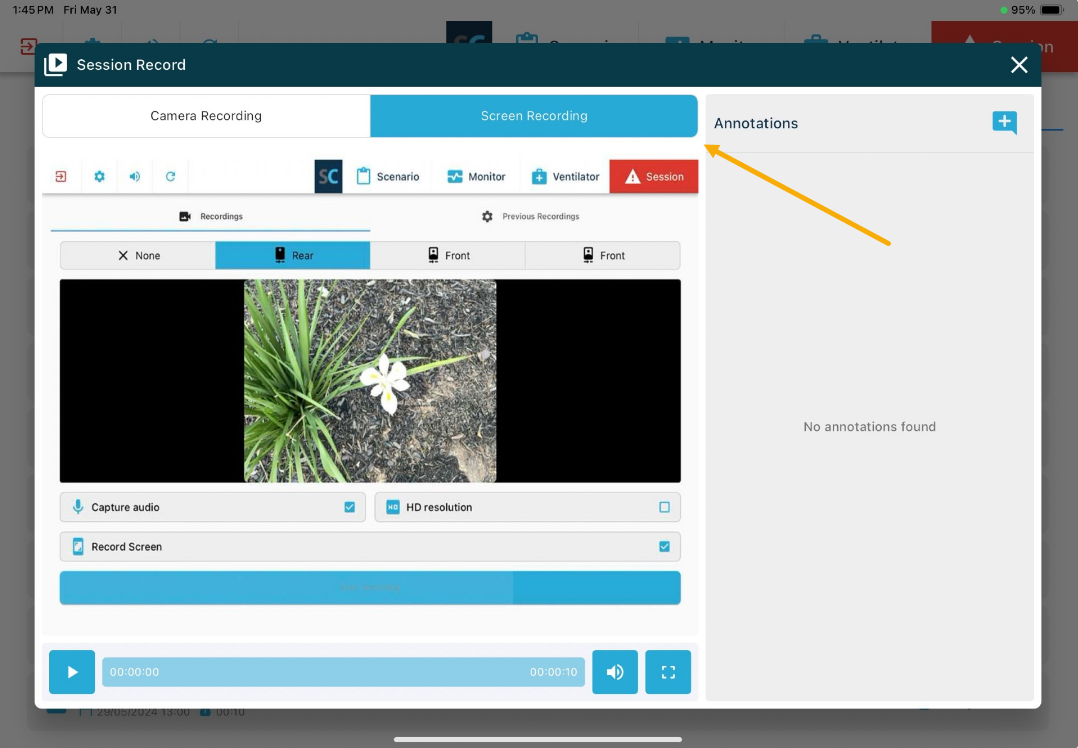
Une fois l'accès à la caméra et au microphone accordé, vous verrez cet écran.
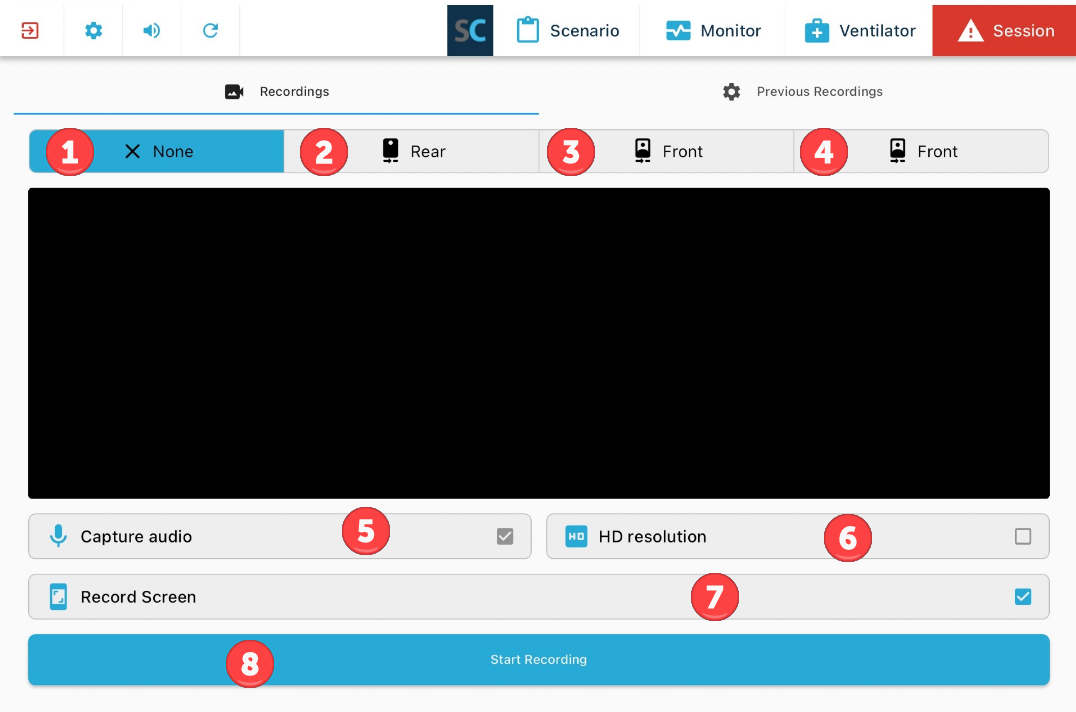
- Aucun - Sélectionner cette option fermera l'ouverture de la caméra de votre tablette.
- Arrière - Ouvre la caméra et la pointe dans la direction opposée à vous.
- Face avant - Ouvre la caméra et la pointe vers vous pour que vous puissiez vous voir.
- Vue de face : ouvre l’appareil et le pointe vers vous pour que vous puissiez vous voir. Cependant, cette vue montre le sujet à distance.
- Capture audio - Présélectionnée. Vous pouvez désélectionner la capture audio une fois que vous avez sélectionné les vues de la caméra arrière ou avant.
- Résolution HD - Lorsqu'elle est sélectionnée, elle augmente la zone de visualisation de la caméra.
- Enregistrement d'écran - Si cette option est sélectionnée, votre tablette enregistrera non seulement l'écran via votre caméra, mais également l'écran lui-même.
- Démarrer l'enregistrement - Cliquez pour commencer l'enregistrement.
Fonction d'enregistrement d'écran non utilisée
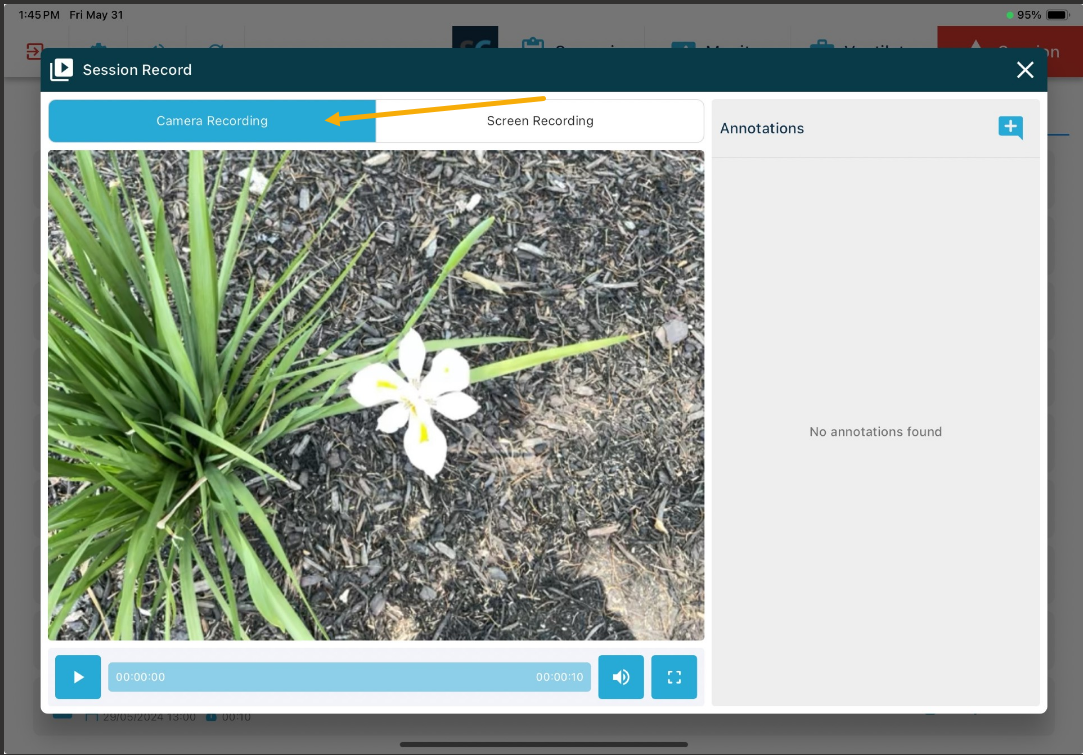
Fonction d'enregistrement d'écran utilisée
Vous trouverez tous les enregistrements terminés/arrêtés dans l'onglet Enregistrements précédents .
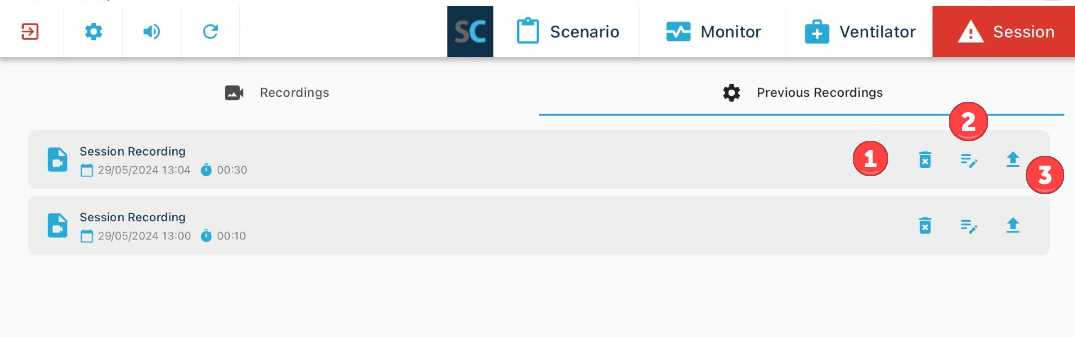
- Supprimer - Cliquez pour supprimer les enregistrements. Une confirmation de suppression vous sera demandée.
- Modifier - Cliquez pour renommer les enregistrements. Cliquez sur Terminé pour enregistrer le nom.
- Importer - Cliquez pour importer les enregistrements directement dans la section Sessions de votre organisation SimCapture , où ils seront consultables. Une icône de nuage vert indique que l'importation a réussi.

Remarque : Votre tablette doit être connectée à Internet pour que l’importation réussisse et s’affiche dans la section « Sessions » de votre organisation SimCapture . Si votre tablette n’est pas connectée à Internet, l’importation sera tout de même visible dans l’application TruMonitor, mais n’apparaîtra pas dans la section « Sessions » de votre organisation SimCapture .
Afficher une session
Pour visionner une session que vous avez enregistrée avec TruMonitor et importée dans votre organisation SimCapture , connectez-vous à votre organisation SimCapture , cliquez sur Sessions , puis sur le nom de votre session enregistrée pour la visionner.
Votre tablette n'a pas besoin d'être connectée à Internet pour visualiser une session qui a été téléchargée avec succès sur votre organisation SimCapture .
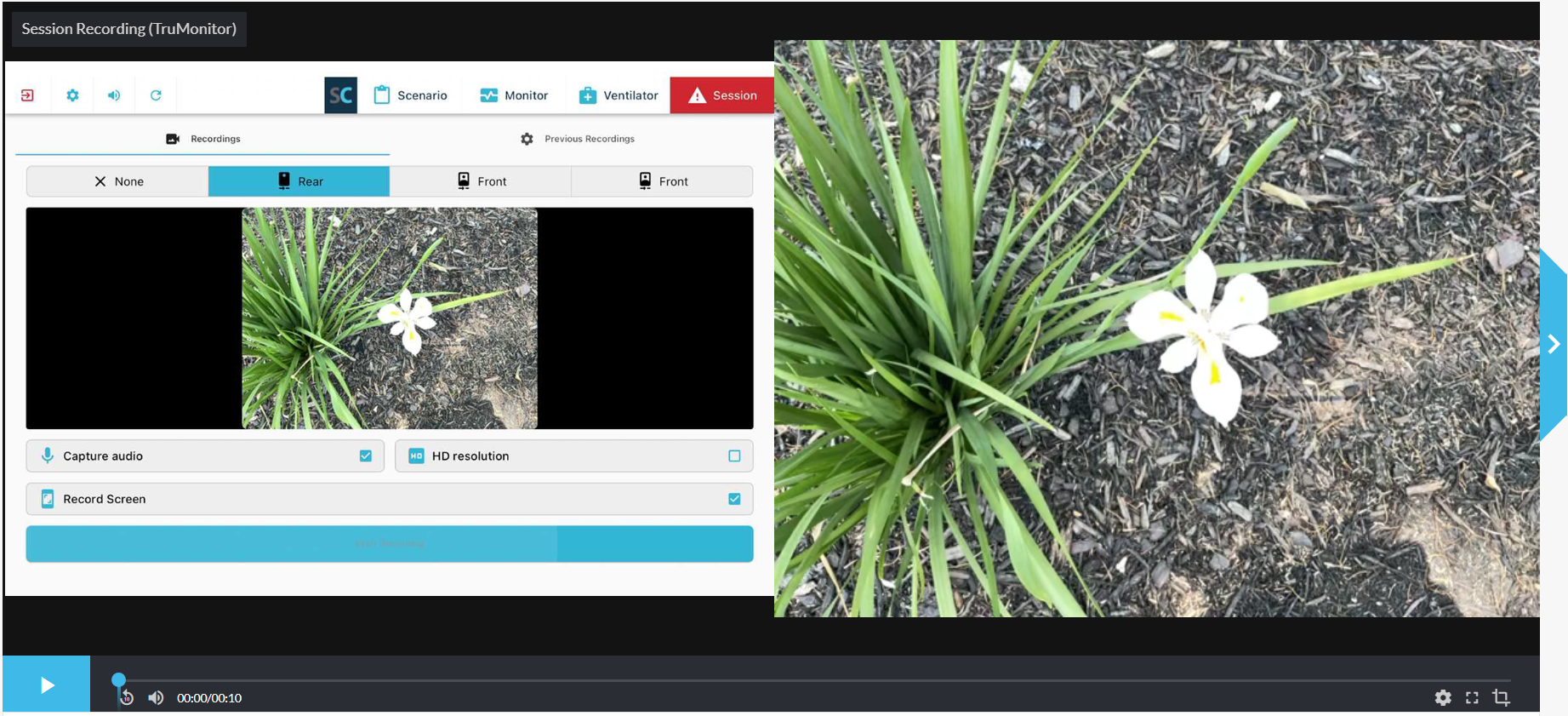
Vous pouvez également consulter vos enregistrements dans l'application TruMonitor en cliquant sur Enregistrements précédents , puis sur le nom de votre enregistrement.
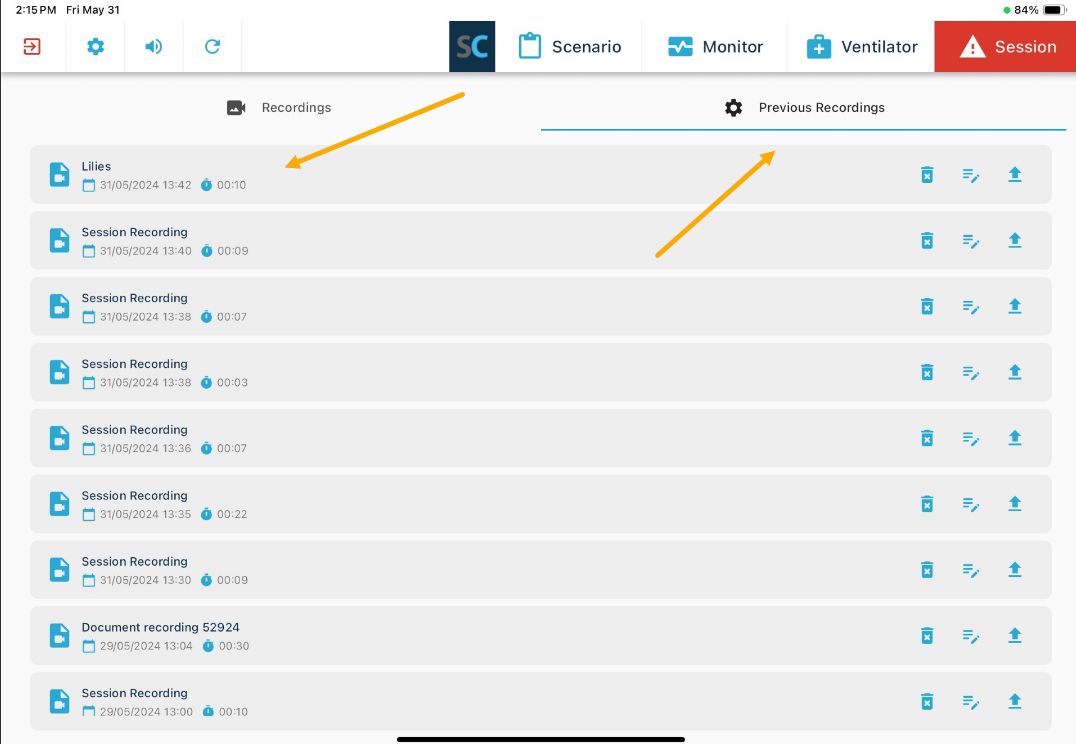
Votre tablette n'a pas besoin d'être connectée à Internet pour visualiser une session dans l'application TruMonitor sur votre tablette.