TruMonitor 앱: SimCapture 에서 세션을 기록하고 보기
TruMonitor 앱이 SimCapture 에서 시뮬레이션 세션을 녹화하고 시청하는 데 어떻게 도움이 되는지 알아보세요. 이 앱은 교육 세션을 모니터링하고 분석하는 데 필요한 포괄적인 도구를 제공합니다.

Written by Jeri Ellis
Updated at August 13th, 2026
이 문서에서는 TruMonitor 앱에서 세션을 녹화하고 나중에 검토할 수 있도록 녹화 파일을 SimCapture 에 업로드하는 방법을 설명합니다.
TruMonitor 와 SimCapture Mobile Camera는 서로 다른 용도로 사용됩니다.
- TruMonitor 는 학습자가 실제 임상 환경에서와 같이 활력 징후를 모니터링하고 해석할 수 있도록 지원하는 독립형 교육 솔루션입니다. 교육 세션은 기기에 로컬로 녹화한 후 SimCapture 에 업로드할 수 있습니다.
- SimCapture Mobile Camera는 모바일 장치를 휴대용 오디오 및 비디오 녹화 시스템으로 변환하여 SimCapture 클라우드 도메인을 통해 시뮬레이션 세션을 직접 녹화하고 실시간 스트리밍할 수 있도록 합니다.
SimCapture 모바일 카메라 녹화 중에 TruMonitor의 생체 신호를 표시하려면 모바일 카메라 화면 녹화 기능을 사용하여 TruMonitor 화면을 세션 녹화의 일부로 캡처할 수 있습니다.
이 글에서는 다음 방법을 다룹니다.
- SimCapture 조직에 TruMonitor 앱을 등록하세요.
- TruMonitor를 사용하여 세션을 기록하세요.
- SimCapture 로 녹화 파일 가져오기
- SimCapture 와 TruMonitor 앱 모두에서 녹화 영상을 볼 수 있습니다.
시작하기 전에 알아야 할 사항
- 태블릿(iOS 또는 Android)에 TruMonitor 앱이 설치되어 있어야 합니다.
- 태블릿이 인터넷에 연결되어 있어야 합니다.
- SimCapture 조직에 로그인해야 합니다.
- TruMonitor는 SimCapture 모바일 카메라 위치의 비디오 입력 소스로 사용할 수 없습니다.
SimCapture 에 앱을 등록하세요
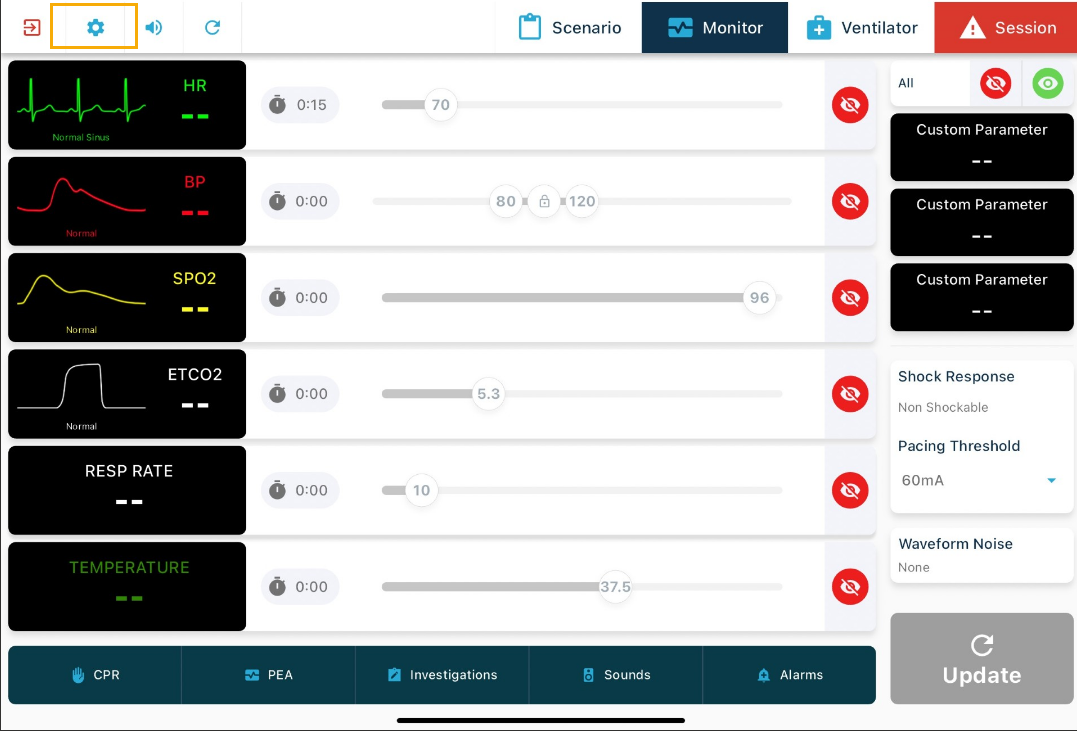
TruMonitor 앱을 SimCapture 조직에 등록하려면 다음 단계를 따르세요.
- 설정을 클릭하세요.
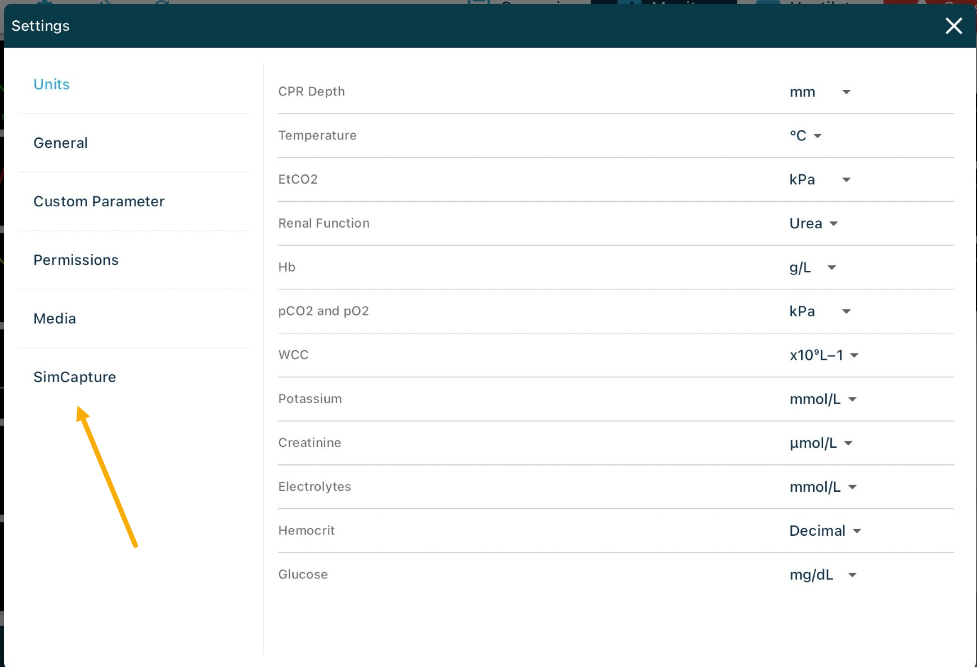
2. SimCapture 클릭합니다.
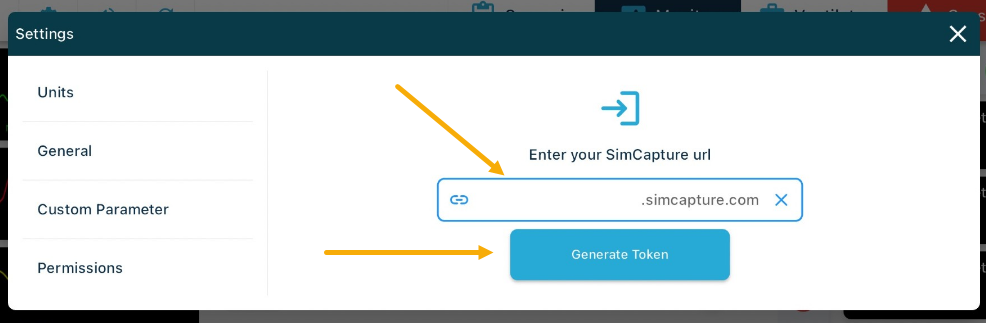
3. SimCapture URL을 입력하고 토큰 생성 버튼을 클릭합니다.
토큰을 생성했으면 SimCapture 조직에 로그인하여 다음 단계를 따르세요.
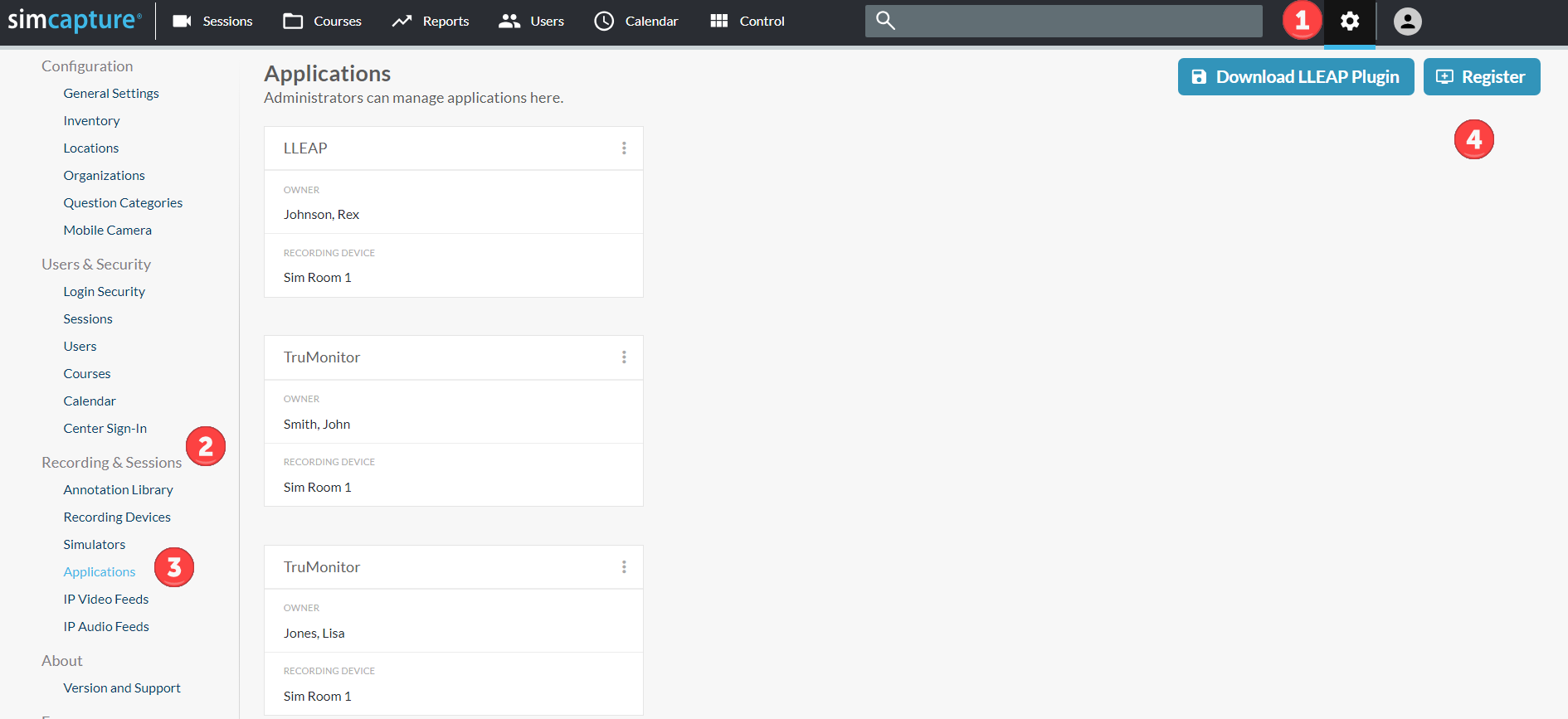
- 시스템 설정을 하려면 톱니바퀴 아이콘을 클릭하세요.
- 녹음 및 세션 페이지 로 이동하세요.
- 클릭 애플리케이션
- 회원가입을 클릭하세요
회원가입 화면이 열리면 다음 단계를 따르세요.
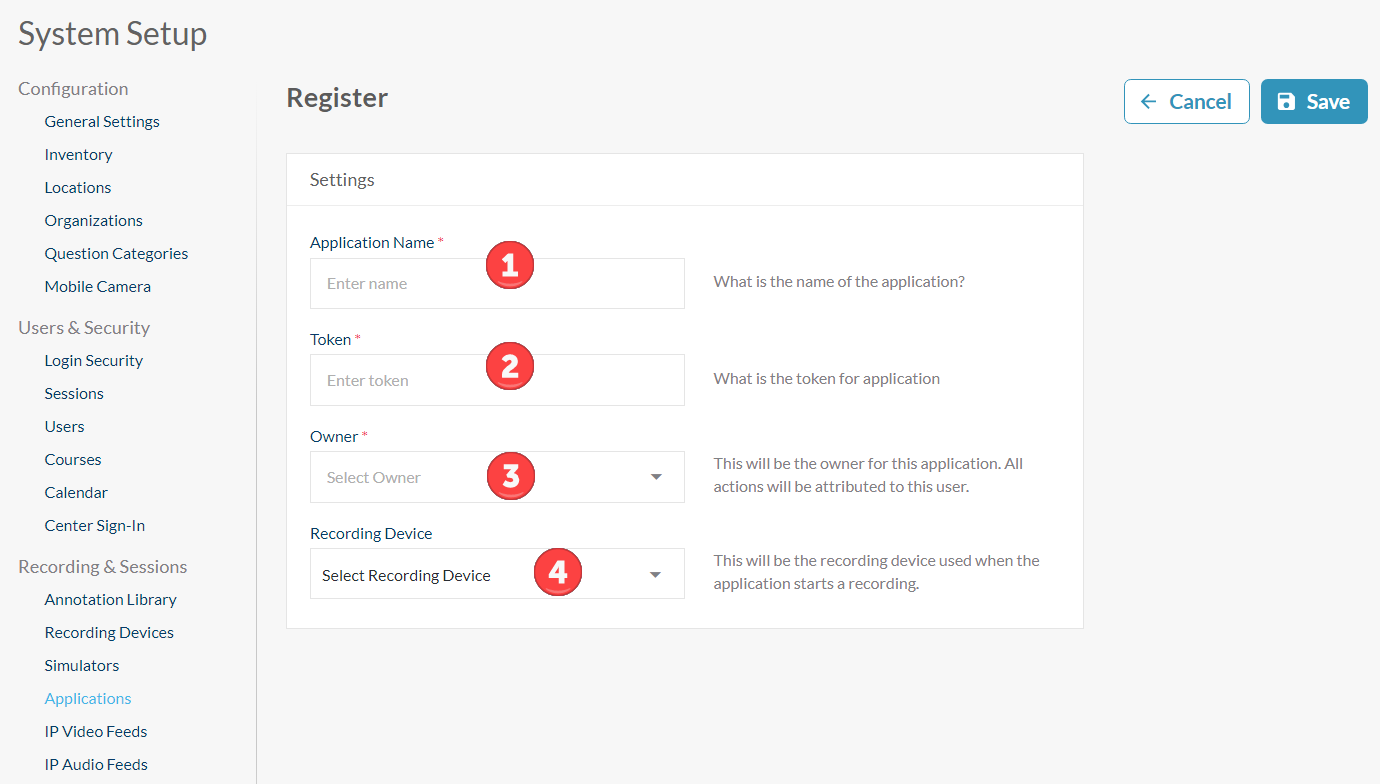
- 애플리케이션 이름을 입력하세요 (필수)
- TruMonitor 앱에서 생성된 토큰을 입력하세요(필수).
- 소유자를 선택하세요 (필수)
- 녹음 장치를 선택하세요
태블릿에서 '저장'을 클릭하고 '등록 완료' 도 클릭하는 것을 잊지 마세요.
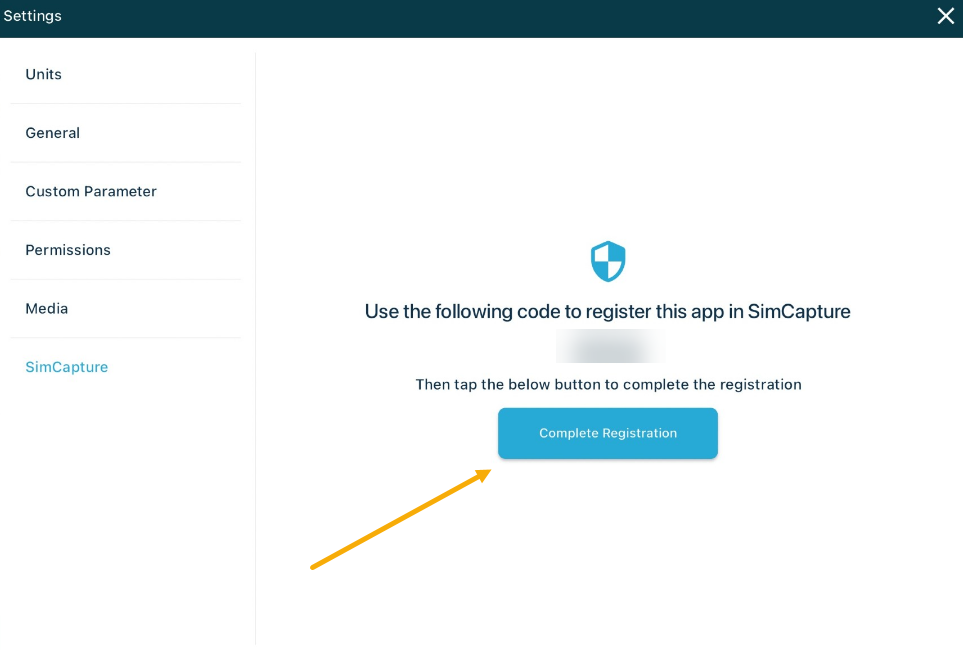
세션을 녹화하세요
등록을 완료하면 태블릿 화면에 SimCapture 기호(SC)가 표시됩니다. 이 페이지에서 TruMonitor 앱이 카메라와 마이크에 접근할 수 있도록 권한을 부여해야 합니다.
카메라와 마이크에 대한 접근 권한이 부여되면 이 화면이 나타납니다.
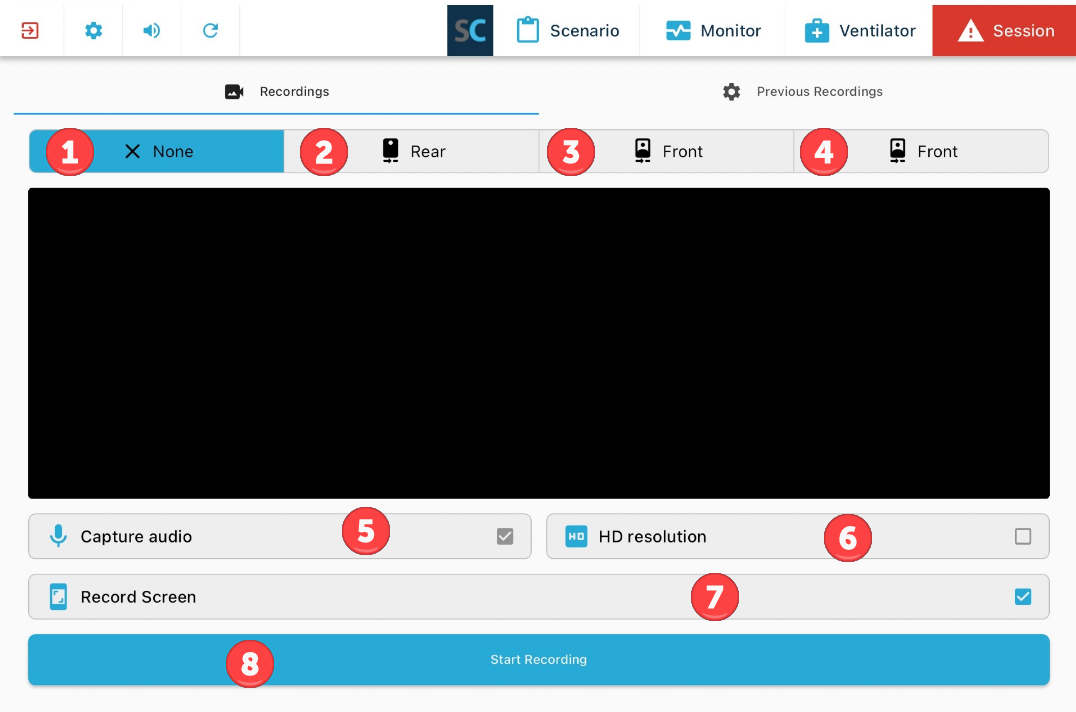
- 없음 - 이 옵션을 선택하면 태블릿 카메라의 조리개가 닫힙니다.
- 후면 - 카메라가 열리고 사용자를 향하지 않도록 방향을 바꿉니다.
- 전면 - 카메라를 열고 사용자를 향하게 하여 자신의 모습을 볼 수 있도록 합니다.
- 정면 - 카메라를 열어 자신을 향하게 하여 자신의 모습을 볼 수 있습니다. 하지만 이 모드에서는 피사체가 멀리 떨어져 있는 것처럼 보입니다.
- 오디오 캡처 - 기본 선택됨. 전방 또는 후방 카메라 뷰를 선택한 경우 오디오 캡처를 해제할 수 있습니다.
- HD 해상도 - 이 옵션을 선택하면 카메라의 시야각이 넓어집니다.
- 화면 녹화 - 이 옵션을 선택하면 태블릿 카메라뿐만 아니라 태블릿 화면도 녹화됩니다.
- 녹화 시작 - 녹화를 시작하려면 클릭하세요.
화면 녹화 기능이 사용되지 않고 있습니다.
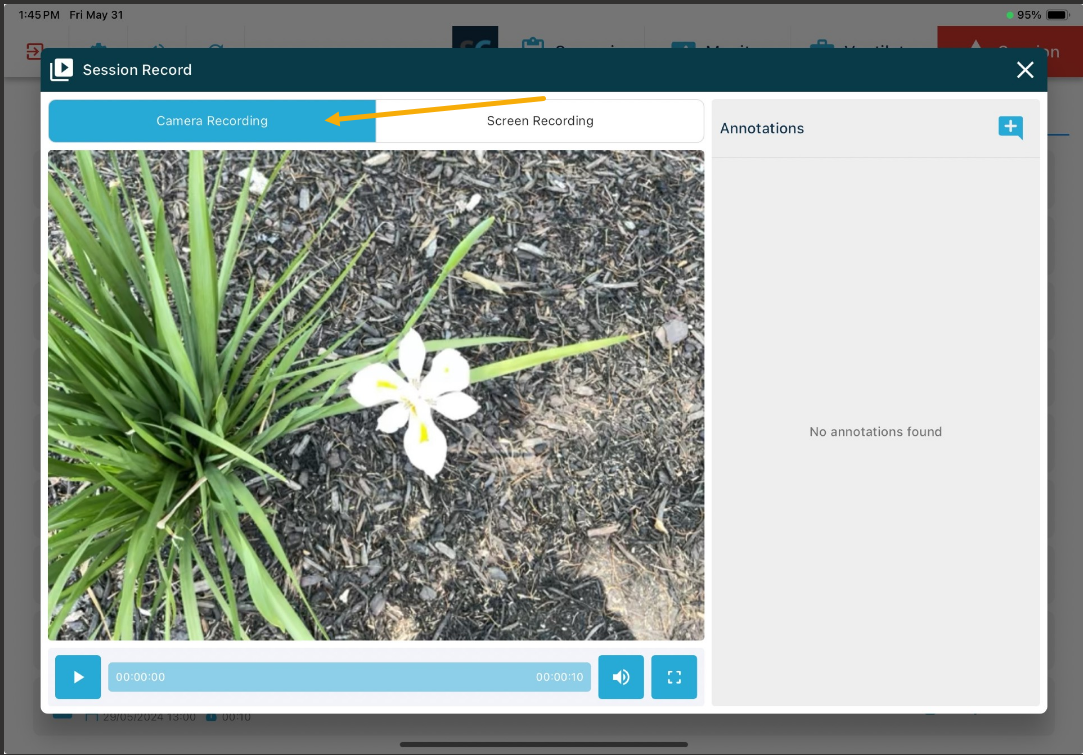
화면 녹화 기능 사용 중
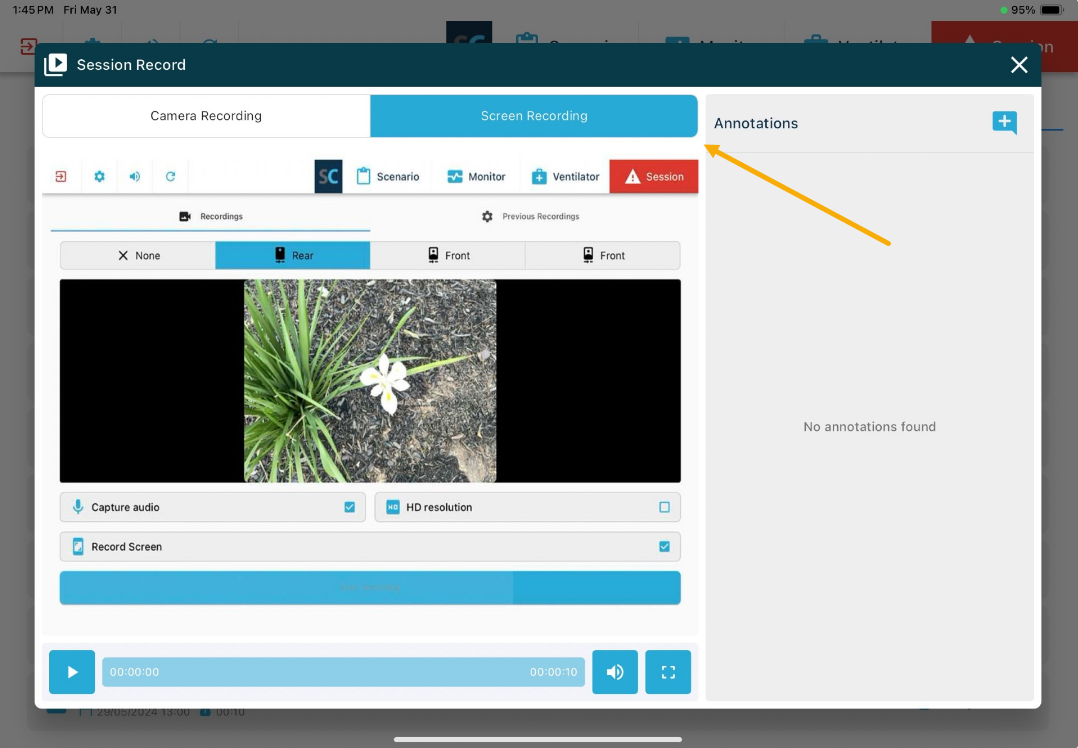
완료/중지된 모든 녹화는 '이전 녹화' 탭에서 확인할 수 있습니다.
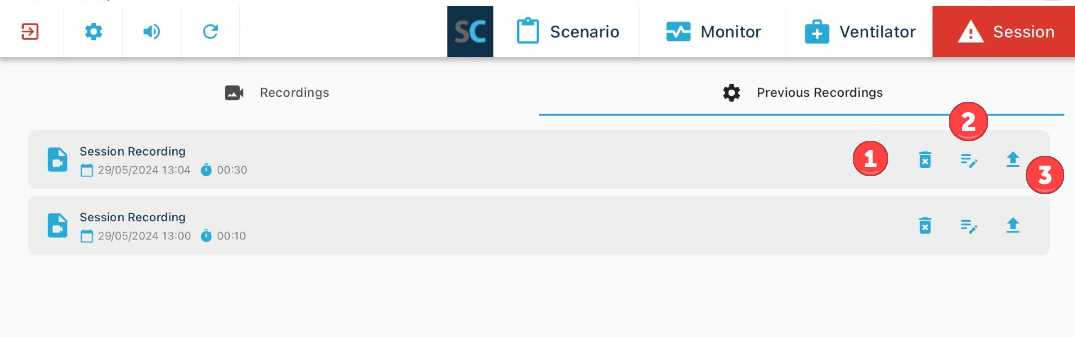
- 삭제 - 녹화된 영상을 삭제하려면 클릭하세요. 삭제를 확인하는 메시지가 나타납니다.
- 편집 - 녹음 파일 이름을 변경하려면 클릭하세요. 이름을 저장하려면 완료를 클릭하세요.
- 가져오기 - 녹화 파일을 SimCapture 조직의 세션 영역으로 직접 가져와서 볼 수 있습니다. 녹색 구름 아이콘은 가져오기가 성공적으로 완료되었음을 나타냅니다.

참고: SimCapture 조직의 세션 영역에 가져오기 결과가 표시되려면 태블릿이 인터넷에 연결되어 있어야 합니다. 태블릿이 인터넷에 연결되어 있지 않더라도 TruMonitor 앱에서는 가져오기가 성공적으로 완료된 것으로 표시되지만, SimCapture 조직의 세션 영역에는 표시되지 않습니다.
세션 보기
TruMonitor로 녹화하여 SimCapture 조직으로 가져온 세션을 보려면 SimCapture 조직에 로그인하고 [세션]을 클릭한 다음 녹화된 세션 이름을 클릭하여 보십시오.
SimCapture 조직에 성공적으로 업로드된 세션을 보려면 태블릿이 인터넷에 연결되어 있을 필요가 없습니다 .
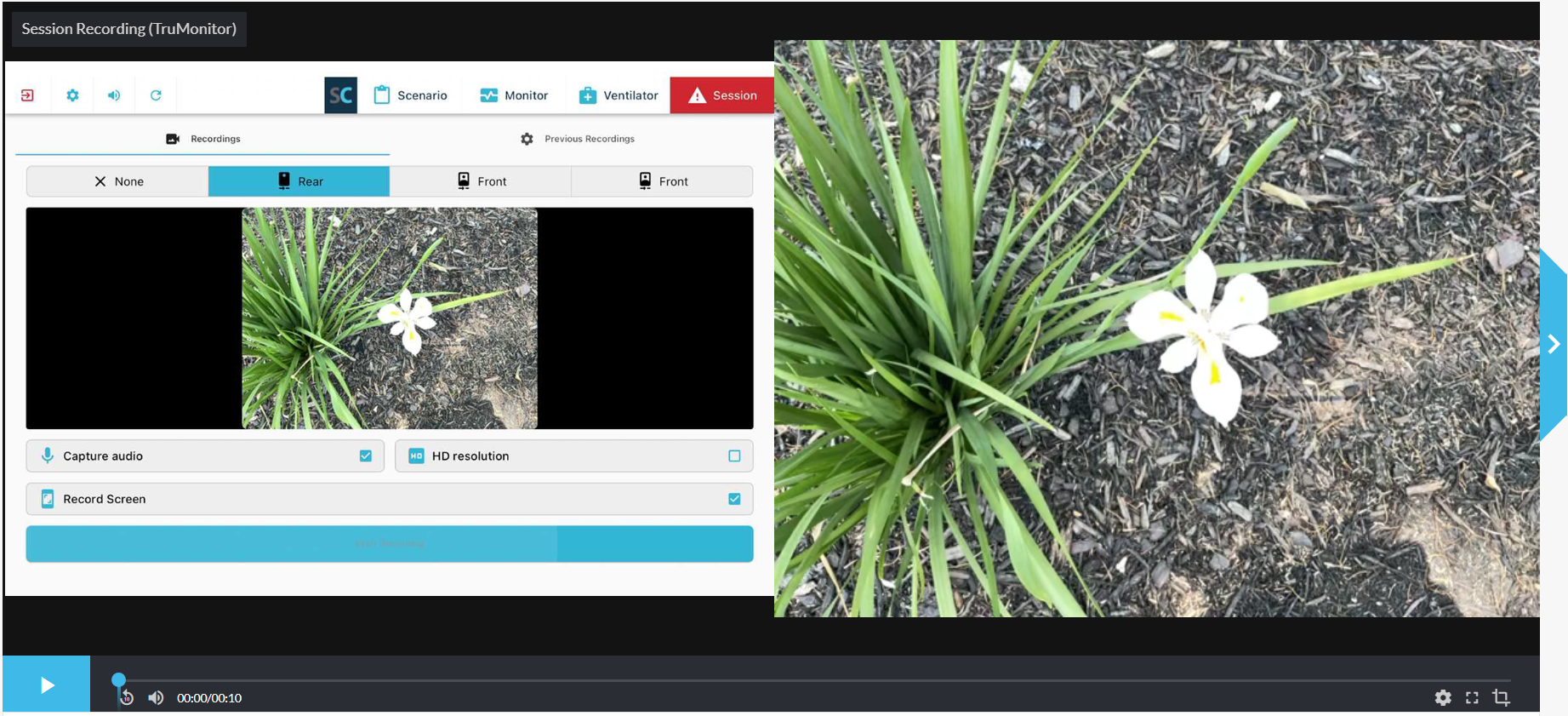
TruMonitor 앱에서 '이전 녹화'를 클릭한 다음 녹화 이름을 클릭하면 녹화된 영상을 볼 수 있습니다.
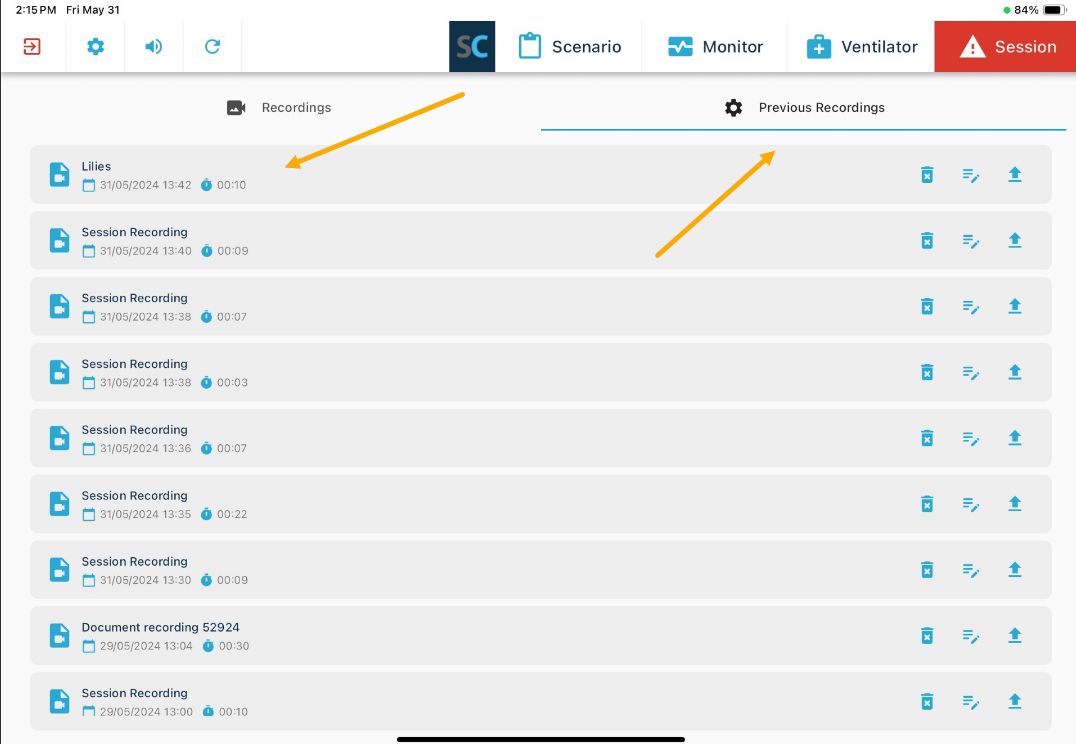
태블릿에서 TruMonitor 앱을 통해 세션을 시청하려면 인터넷에 연결되어 있을 필요가 없습니다 .